
27年使ったJeditが終了したのでMacとLinuxで使えるテキストエディタを比較検討。
2026年02月14日
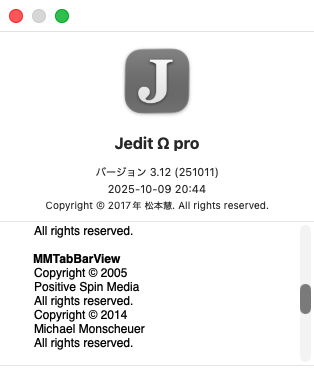
Macで199年から27年間使い続けたJedit。当初は株式会社まつもとでしたが、その後合資会社アートマン弐壱に。
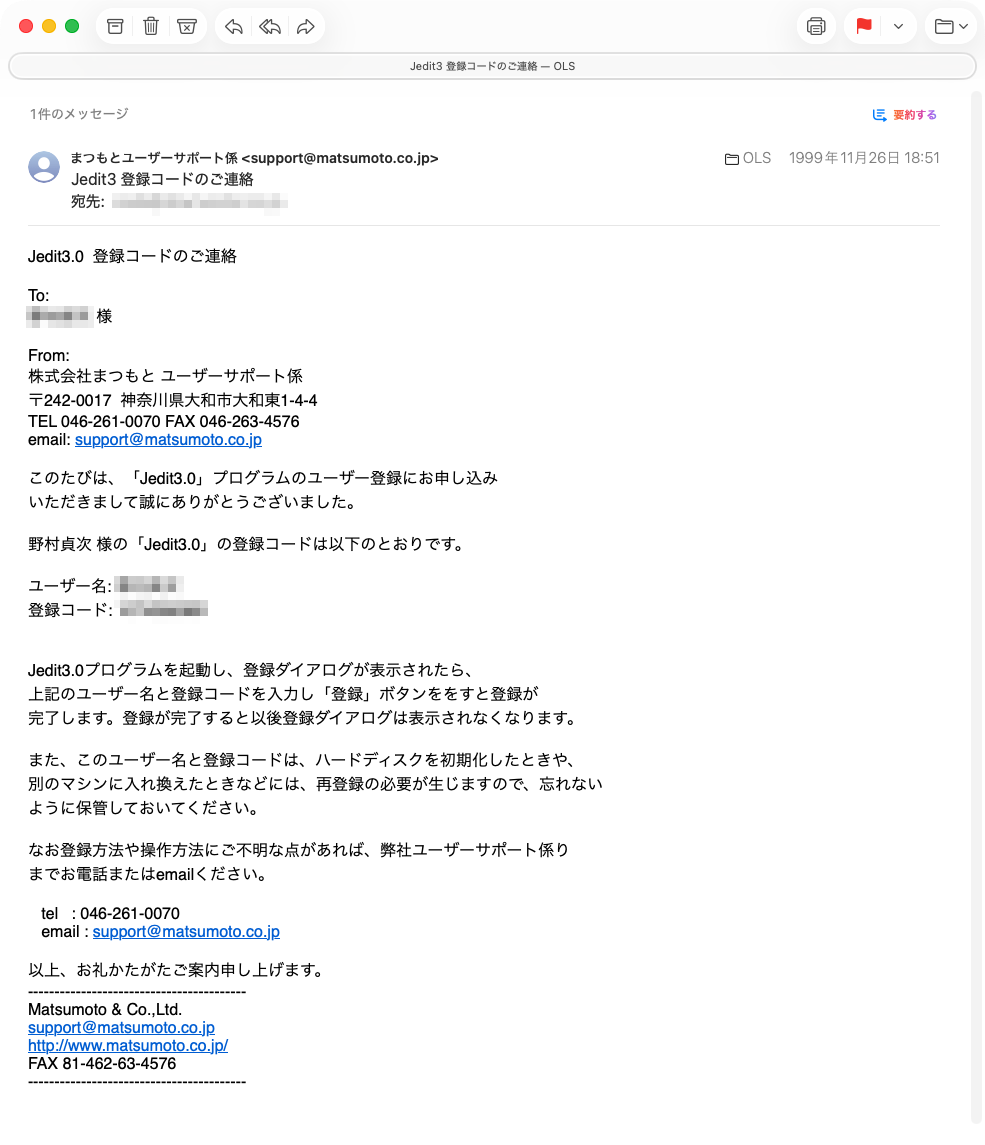
「最近はアップデートが無いな?」「Linuxで似たようなエディタは無いかな?」とサイトを覗いてみたら、ひっそりと終了していました。
https://www.artman21.com/jp/sparkle/jeditomega.html
「一番使うアプリは何?」と聞かれたら即「テキストエディタ!」と答えるほどなので、これはなかなかのショックです。40年以上使い続けるATOKから離れられないのと同様、機能云々以上に「使用感」が大事なのです。うーむ、困った。
JeditはTahoe 26.3でも無事に動いていますが、不具合が無いわけじゃない。
- 極端に大きなファイルを開くと遅い。200MB程度のSQL等。
- 上記ファイルで検索置換を行うと落ちることがある。
- テキストデータのエンコードを間違えて、開けないことがある。
その他は実に快適でした。
- 軽快。
- 見た目がシンプル。
- 正規表現が使いやすい。
- マルチファイル検索が強力。
- ウィンドウサイズを記憶できる。
- テキストを「プレーンテキスト」として扱ってくれる。何も考えずともサニタイズできる。
- 各種プログラム言語のカラーリング機能がある。
- 「半角・全角変換ツール」が使いやすい。
- 保存時のファイル名を「日付-時刻.txt」等に設定でき「とりあえず保存」が簡単。
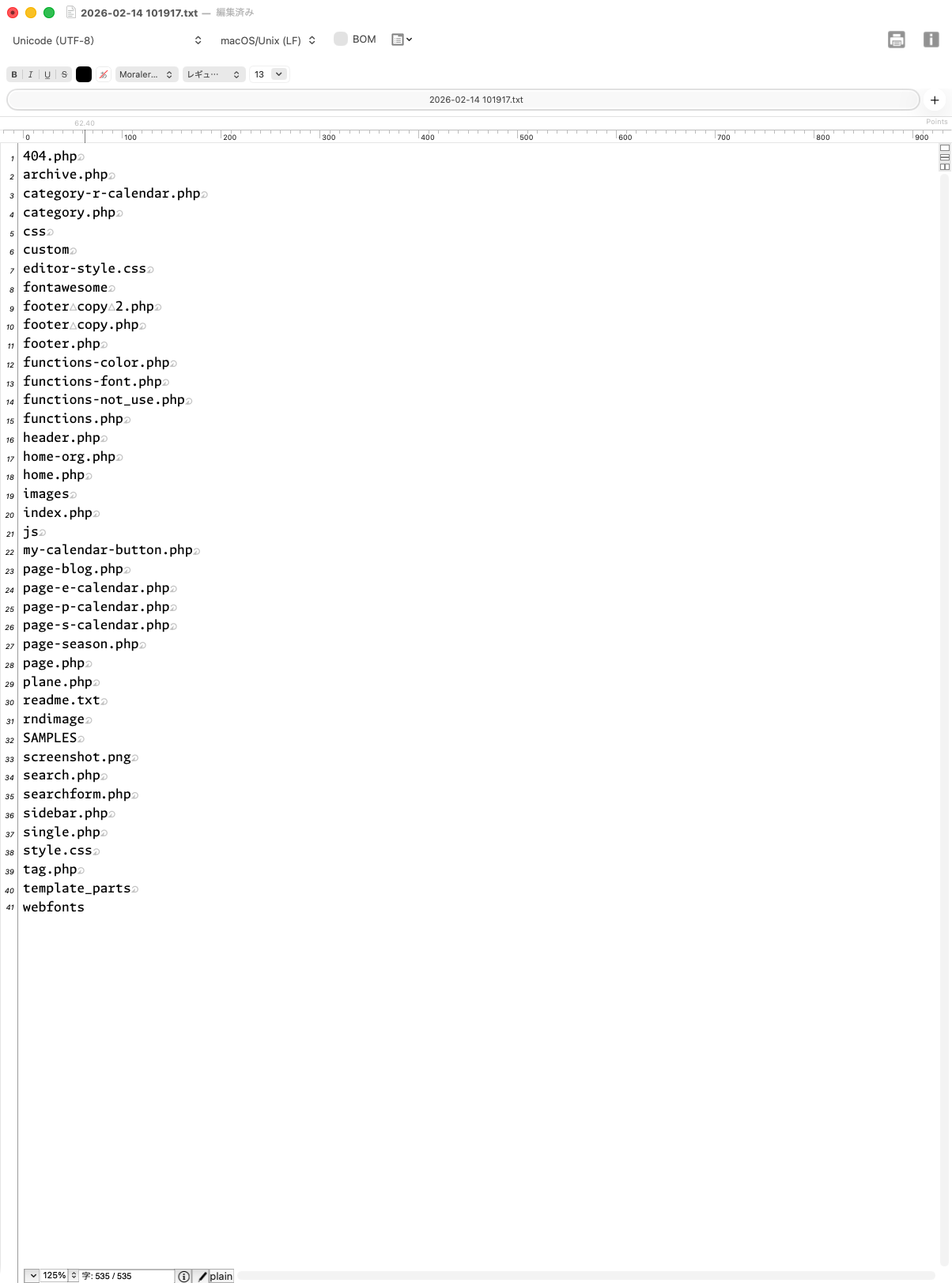
Finderのファイル一覧をコピーして貼り付けると、ファイル名一覧を改行して表示します。以下、他のアプリも同様に試してみます。
モダンとは言えないかもしれませんが、日常の道具として痒いところに手が届く仕様でした。悲しい(T_T
どうせ乗り換えるならモダンでマルチプラットフォーム対応のものにしようと、メジャーなテキストエディタを試してみました。Linuxでも同じものを使いたいしね。とは言っても候補は多くありません。
mi
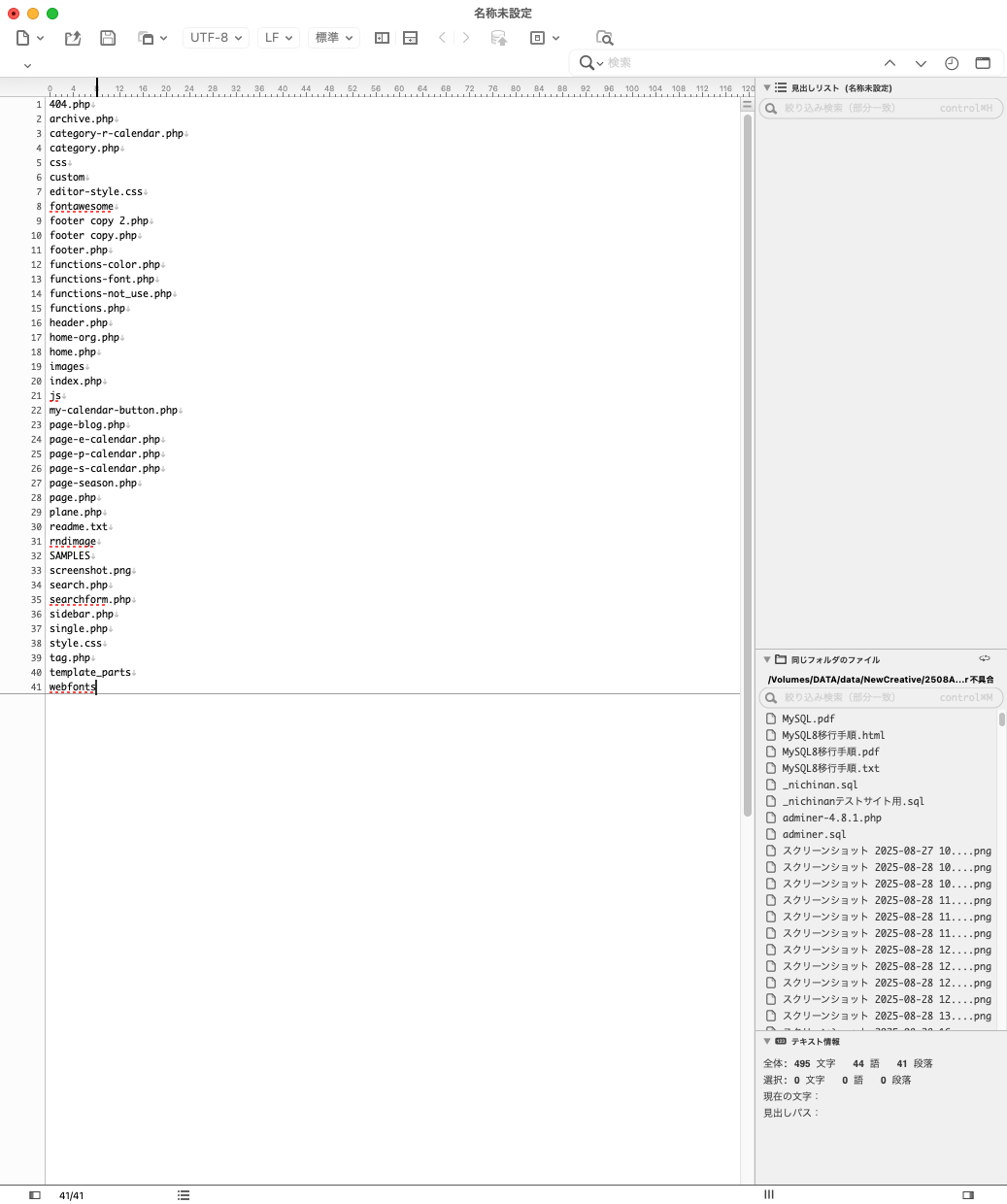
Macでは定番の一角。シンプルで見た目は大好き!
しかしMac専用アプリです。動きも少々カクカクするような?
Visual Studio Code(VS Code)
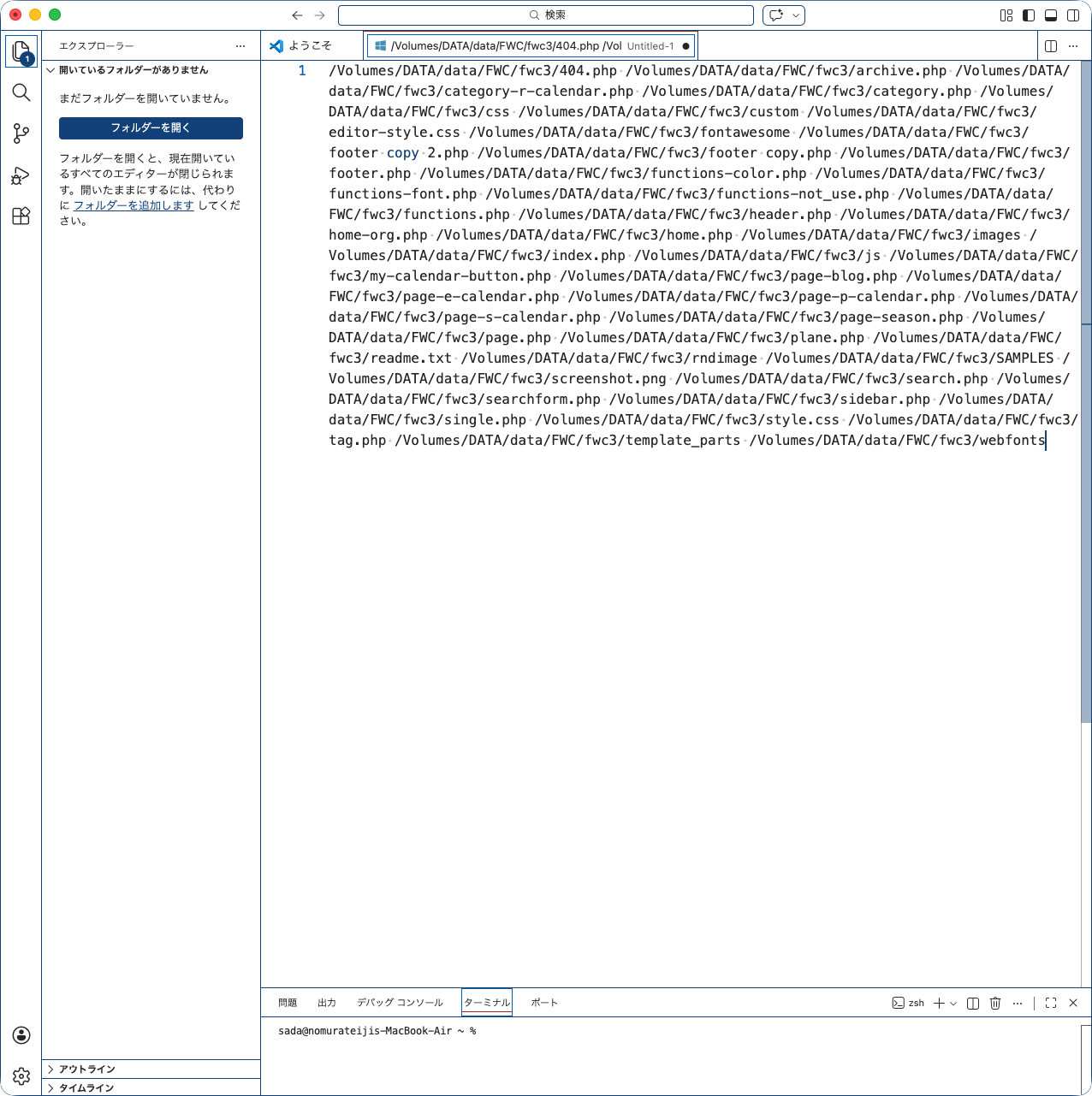
https://azure.microsoft.com/ja-jp/products/visual-studio-code
「お勧めのテキストエディタは?」と聞けば必ずトップに表示される超超超定番エディタ。
なんでもできます。設定ファイルはGitHUBかMicrosoftアカウントで共有できます。
「これだ!」と思い、なるべくシンプルになるように設定を進めました。背景もデフォルトのダークグレーから白に変更。文字サイズを調整したり良い感じの見た目に…。
しかし重いw 致命的なのはFinderでファイル一覧をコピーして貼り付けると、フルパスを改行無しで表示してしまうこと。調べましたが対処策は無いみたい。
やはり「プログラミング特化」と考えた方が良さそうです。Microsoft臭がプンプンしますね。
Sublime Text
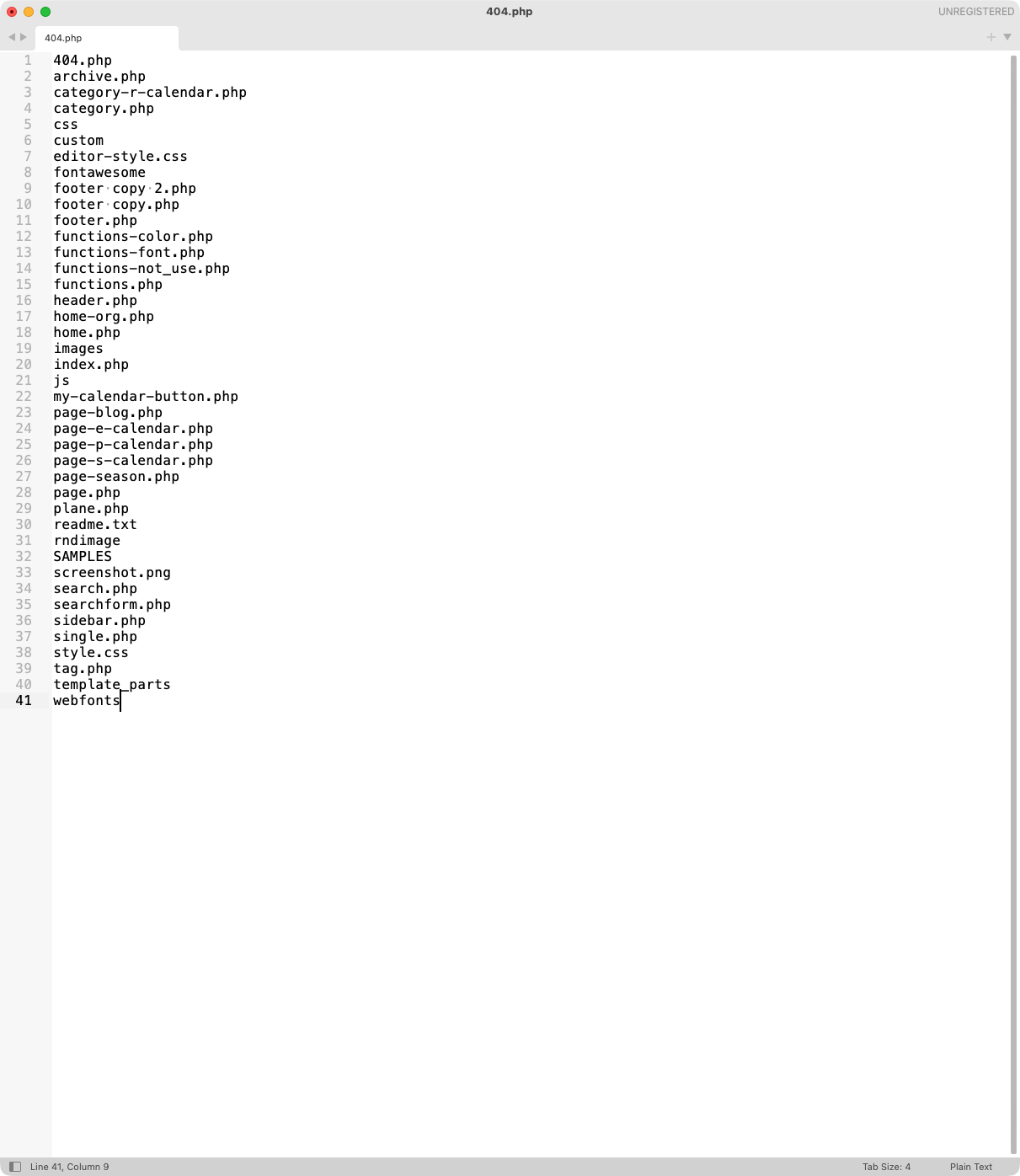
やはりマルチプラットフォーム対応の定番テキストエディタ。パっと見、一番嫌いだったやつw
設定は全てPreferenceファイルの編集とJSONの追加で行います。いわゆるコントロールパネルは存在しません。設定ファイルの編集も、ある程度プログラミングに慣れていないと「何が書いてあるやら」分からないと思います。
ところが、ちょっと慣れてくると痒いところに手が届きます。
見た目もシンプルにできました。もちろん機能を殺しているわけではなく、必要なものだけ表示しています。ファイル一覧のコピペも期待通りの表示をしてくれます。
プログラミングにも使うけれど、とにかく文章を快適に書くのに向いていそうです。
あとね、動作が軽いの。
設定共有は設定ファイルのコピーでできそうなので、MacとLinuxで同一の環境を作れそうです。設定ができたら公開しますね。
Sublime Textは有料です。ただし「Unregisterd」と表示され時々「購入してね」とポップアップが出ますが、無期限で無償版として使用できます。
LinuxのSublime Textでインライン変換できない問題への対処→ストレス大きい!
Linux版のSublime Textではインライン変換ができません。
いや、昔はインライン変換なんてどのPCでもできなかったんだけどさ。画面最下部に変換候補が表示されて、入力位置と変換候補を交互に見るという…今時それではストレスが溜まります。
- 変換ボックスがキャレット(入力位置)に追従するようにします。
- 変換ボックス内の文字サイズが標準では10ptなので、これをFcitx設定で16pt程度に大きくします。
かなり改善しました。…が。
やはりストレスでかいなあ!
今のところLinux mintは軽量ノートPC(FMV Lifebook U93XX)で使うので、テキストエディタはメモ、企画書、原稿書きでの利用が主になる。
根本的な問題として、JISキーボードで本格的なコーディングは無理!なのでプログラミング向けの高機能は不要。
やはりインライン変換がいいなあ。
日本語化するとメニューが壊れるし。
Linux mint標準テキストエディタXedが最高
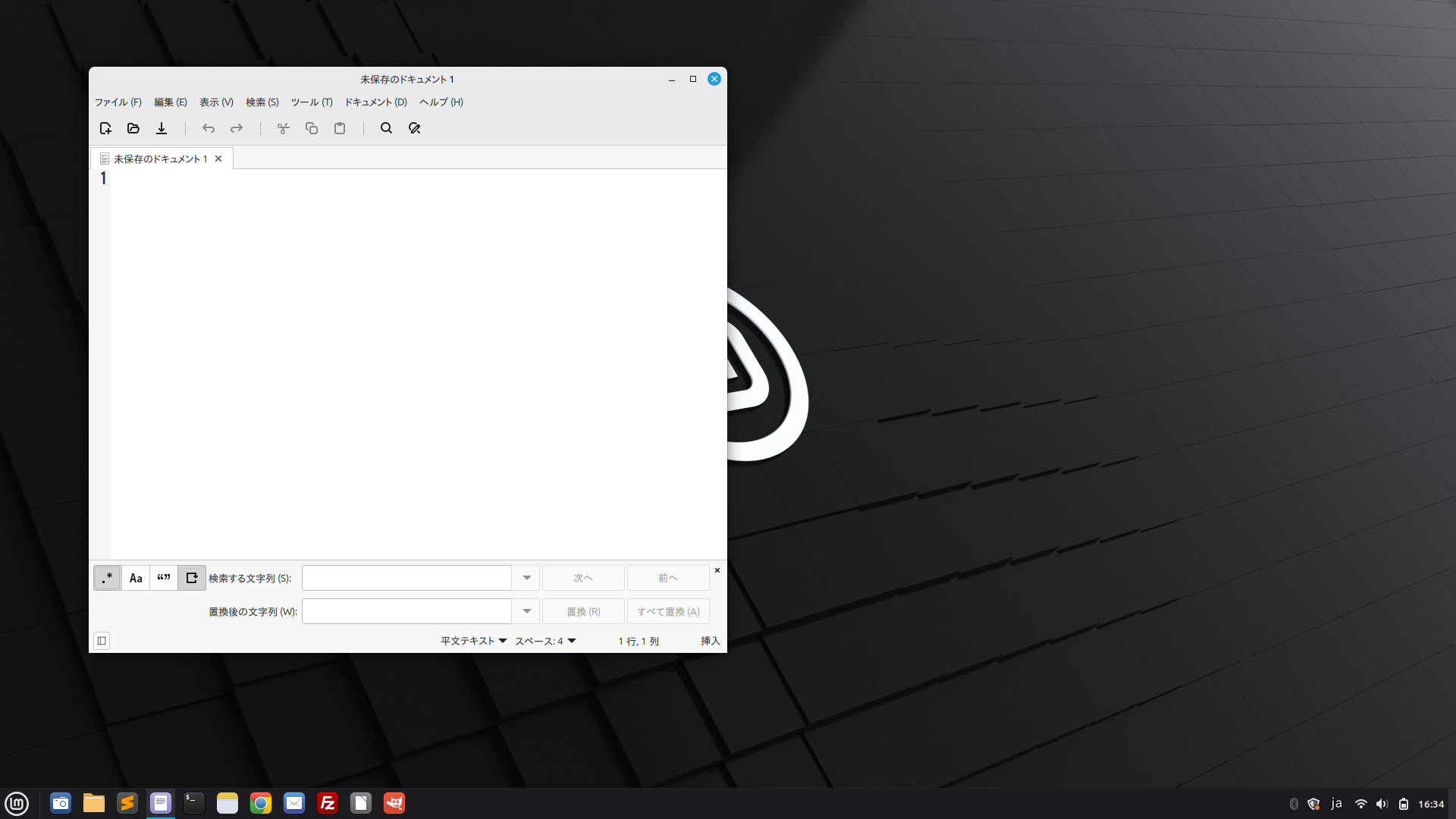
あらためて片っ端からGUIで使えるテキストエディタを試してみました。将来のLinuxへの本格的な乗り換えを考慮した「Macと同じアプリを使おう作戦」はひとまず置いておきます。
結論から。
Linux mintに標準搭載されているテキストエディター、Xed(ゼッド)が最高でした(^_^;
- あまりにも素っ気ないインターフェースに騙されていましたが、必要な機能が全部あります。
- シンプルで見やすいインターフェース。
- 日本語対応は完璧。インライン変換もでき、メニューも日本語化されています。
- 表示文字サイズを変更できます。小さなノートPCの画面では16ptぐらいがちょうど良いです(老眼だから?)。
- プログラムコードのカラーリング(シンタックスハイライト)は拡張子に応じて自動。
- 正規表現での検索置換ができる(超重要)。
いや、Mac版があれば欲しいぞコレ。←無いらしい。
MacにはCotEditor

MacにはCotEditorにしました。
Jeditでできることはだいたいできるし、正規表現による検索置換も問題無し。使用感がJeditに近く、シンプルなのも良。
あとは巨大ファイルでの動作を検証してOKならば決定です。
この記事は2026/02/14に公開され2026/02/16に更新、79 views読まれました。








これまでのコメント
Jeditの構文カラーリングを検索したところ本記事がヒットし、JeditΩの開発終了を知りました。
25年使っていたのでうろたえています。
当面は使い続けるつもりですが、まとめてくださっている別アプリも試してみます。良記事をありがとうございました。
参考になって良かったです。
あたしもビックリしました。これほどシンプル&多機能は他に出会っていないので、本当に困っています。
プログラムならVSCode一択のようですが、日本語文章を書く時間の方が長いですからねえ。
全くもって(T_T
コメントする