


なぜLinux?
最近、Windowsの評判が実に悪いです。
- 10→11のOS変更でマシンを買い換えなければならない。
- アップデートしたらPC自体が動かなくなった。
- Outlookが応答しなくなった。
- OneDrive推しがしつこい。うかつにOneDriveを停止・削除するとデータが失われる。
- Edge推しがしつこい。
- セキュリティホールが見つかりすぎる。
- 勝手にアップデートして、以前のアプリケーションが動かなくなる。
- 重い。マシンパワーを要求しすぎる。OSだけでパワーを喰ってしまっている。
- Officeが突然消えた。
- 必要の無い広告メッセージが出てくる。WindowsがMicrosoftの宣伝媒体みたいだ。
全部、身近にあった話です。思い当たる節はありませんか?
特にOutlookが動かなくなったりOneDriveの強要は笑えません。「PCで何か作業をする」のではなく「Windowsを使う」ことが目的になっているような感じすらします。
そこで、Windowsが動いていたPCで使えるLinuxが出てきます。「リナックス」と読みます。
POSIX→UNIX→Linuxで調べると分かりますが、もともとは大型コンピュータで使うことを想定されていたため、とても堅牢です。設計思想自体が堅いので、よけいなことにパワーを割きません。変な宣伝も入りません。メーカーの押しつけもありません。
今はどんどん使いやすくなって、インストールも簡単、アプリケーションも豊富で、Windowsでできることはだいたいできます。
Linuxはオープンソースとして開発されています。誰でも自由に改変できるため、様々なパッケージ(ディストリビューション)があります。汎用的だったり特定の目的に特化していたり、とにかく多種多様です。Linuxを使ってみよう!と思った人も、このディストリビューション選びで早々に挫折してしまうことがあります。
本稿ではデスクトップ用途に向いたディストリビューションの中でも人気のLinux mintを採用します。こういうものはデファクトスタンダード(事実上の標準)になっている物に乗っかるのが一番安全なのです。
どんなPCが必要?
これまでWindows10が動いていたPCならほとんど問題ありません。
- CPUは64bit。
- メモリは4GBあれば十分。8GBあると快適です。
- モニタはフルHD(1920×1080)あると安心です。それ以下の場合、設定パネルが画面からはみ出すこともあります。
実際に第5世代や第8世代のIntel Core i5(9〜6世代前)にインストールしましたが、何のストレスもありません。両方ともメモリは4GBです。
目標
外出時、スマホやタブレットでは不便な作業をPCでできるようにLinuxをセットアップします。
- PC版のサイトを閲覧したい。
- 長文メールを送信/返信したい。
- Excel・Wordを編集したい。
- USBメモリを読み書きしたい。
- iPhoneの写真を取り込みたい。
- 記事に使う画像の最低限の編集をしたい。
- WordPressの記事更新、投稿したい
インストール
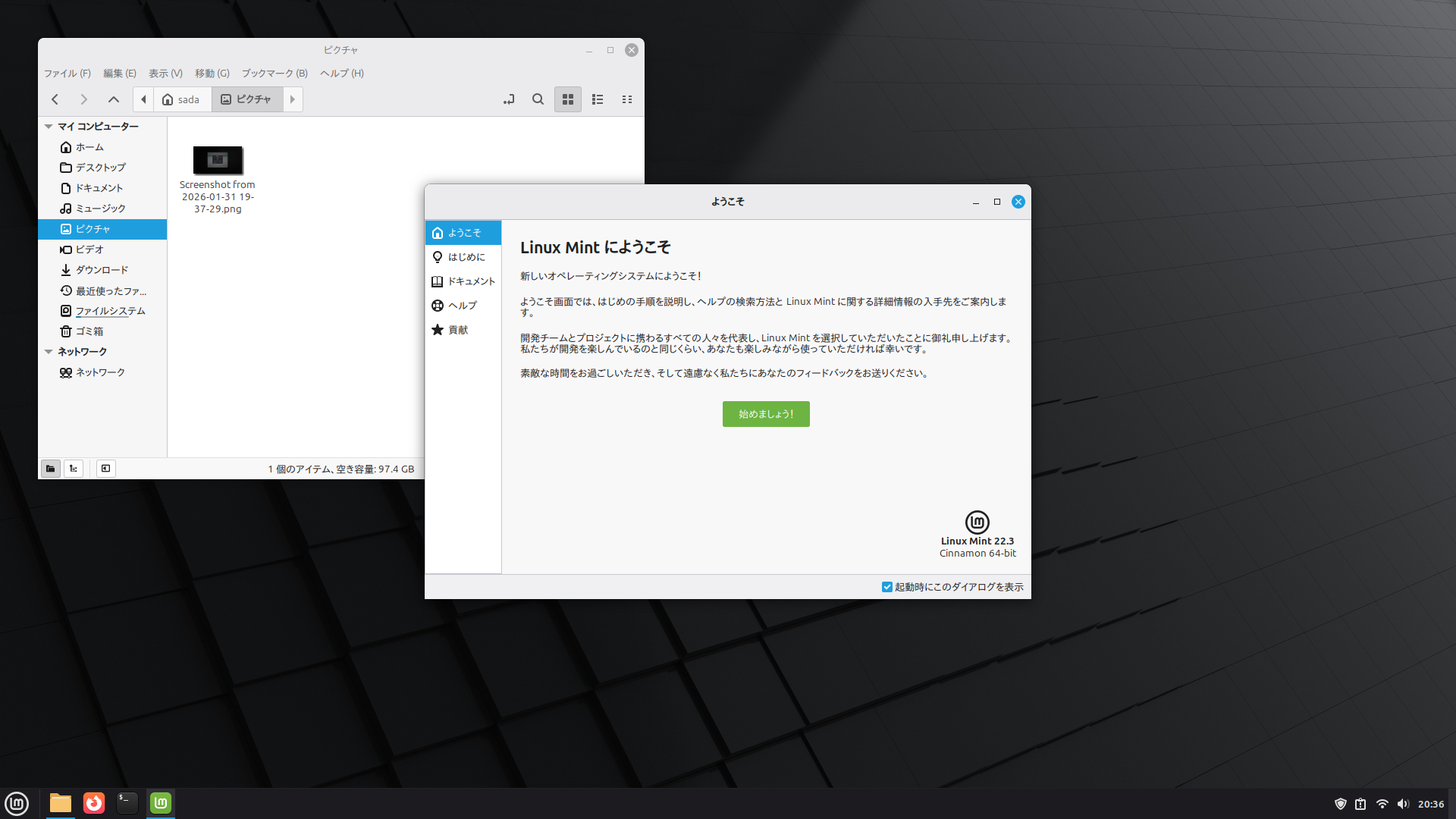
公式サイトから好みのエディションをダウンロードしてインストール用USBを作成します。人気はCinnamon Editionです。Xfce Editionはより軽量で、MATE Editionはクラシカルです。
https://linuxmint.com/download.php
8GB以上のUSBメモリを用意しておきます。起動USB作成アプリケーションは下記を使います。
- Windows用:Rufus
- Mac用:balenaEtcher
アプリケーションの指示に従ってブータブルUSBを作成します。
LinuxをインストールするPCは、BIOSまたはUEFIでUSBを起動順の一番にします。「PC機種名+ブート順変更」で検索すれば方法が分かります。たいていF2、F8、F12、DEL等を押しながら電源キーを押すことでBIOS画面に入れます。Windows10がインストールされているPCの場合、「設定」「システム」「回復」から再起動してUEFI画面に移る必要があるかもしれません。
USBメモリを挿して起動したら、あとはLinuxインストーラの指示に従うだけです。
事前に
- ユーザー名
- パスワード
- Wi-Fi情報
を決めて/調べておきましょう。
再起動したら、インストール時に決めたパスワードを入力してログインします。

アプリケーションのインストール方法
大きく分けて3つの方法があります。
ソフトウェアマネージャーを使う
最も標準的な方法です。AppStoreのようなもので、マウス操作だけで好みのアプリケーションをインストールできます。安心安全です。
ブラウザでダウンロードしてインストール
ソフトウェアマネージャーに登録されていないアプリケーションは、ブラウザで検索、インストーラーをダウンロードしてインストールします。
Linux mint用のインストーラーは.debという拡張子がついた実行ファイルとして配布されています。「deb」とはLinux mintの大元になったDebianというディストリビューションのパッケージ管理システムです。
端末/ターミナル/コンソールを使う
WindowsのWindows Terminalのように、テキストを打ち込んで操作するCLI(Commnad Line Interface)をLinuxではよく使います。
専用のインストーラーが無い場合など、この「端末」のお世話になります。とりあえず指示された通りに打ち込めば動いてくれるはずです。使い続ける内にコマンドの意味が分かり「グラフィックインターフェースより便利!」となるかもしれません。
Linux mintではタスクバーに最初から登録されている「端末」を使います。
Wi-Fi接続
インストール時に接続できていれば何も問題ありません。
無線LANチップをLinuxが認識できなかった場合は、USBタイプの無線LANアダプタを装着するのが早道です。「ドライバを追加する」という手段もありますが、うまくいった試しがありません。
日本語入力
JISキーボードであればローマ字漢字/かな漢字変換ともかんたんに設定できます。
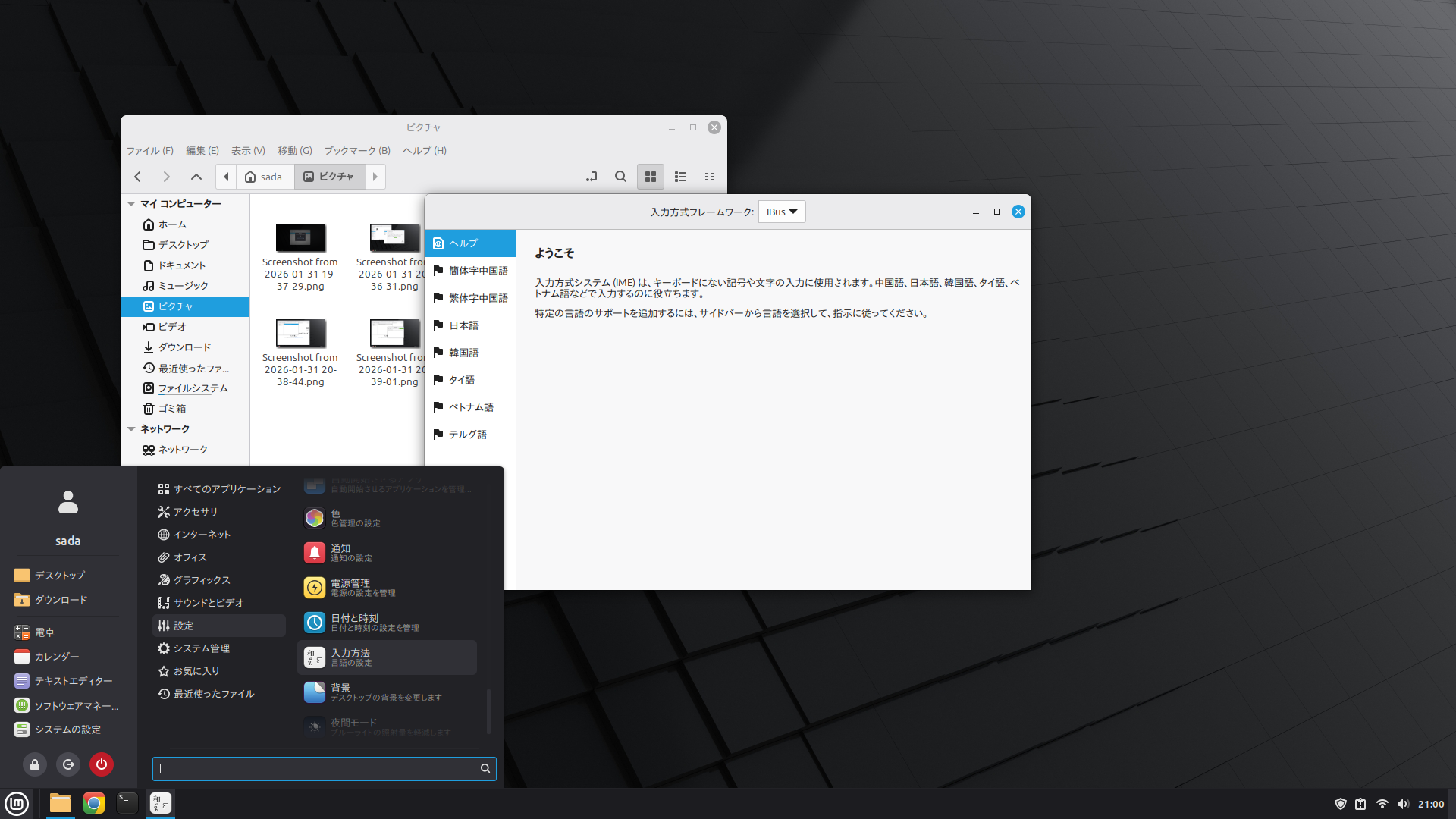
【スタートメニュー】【設定】【入力方法】を開きます。
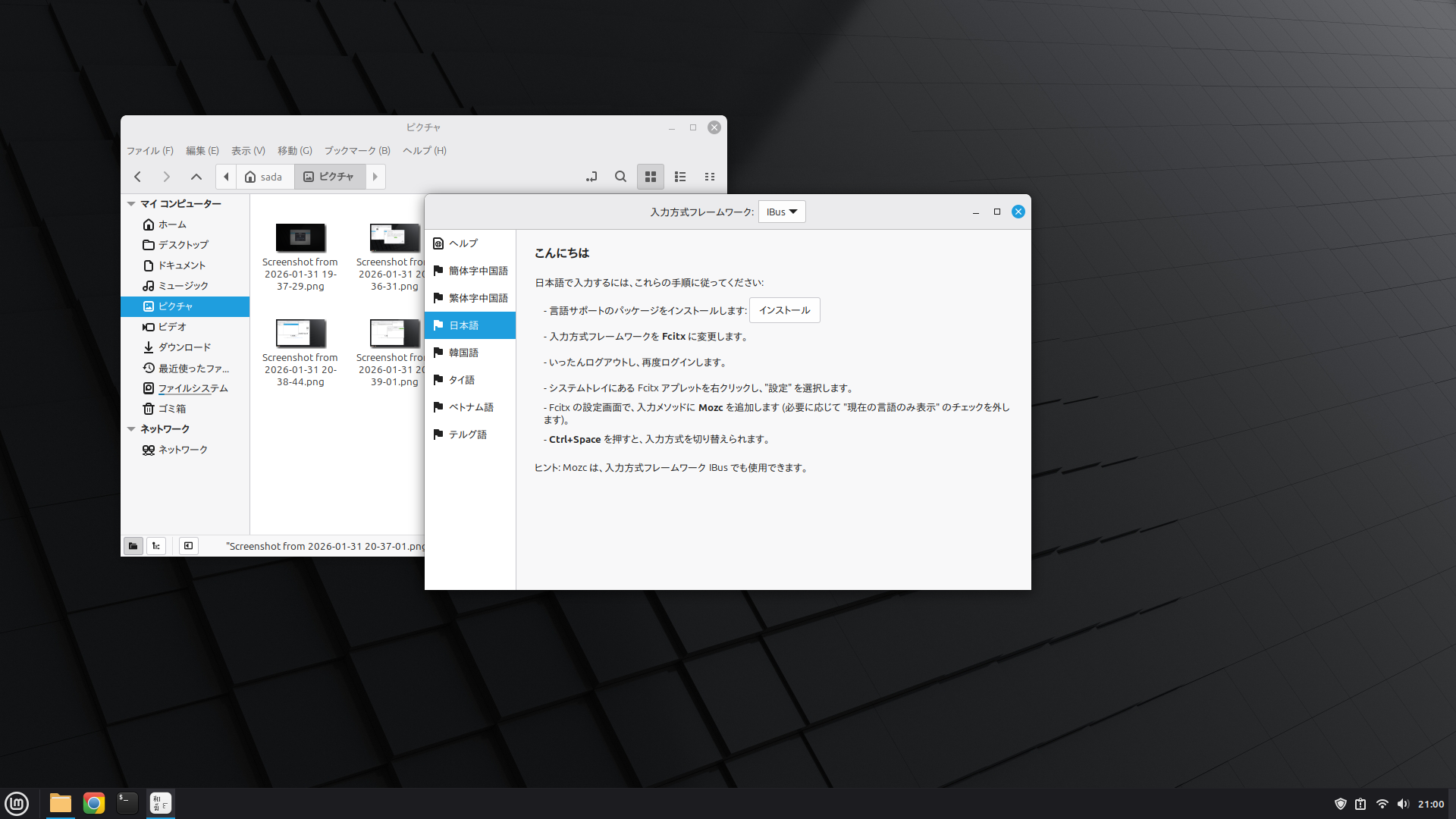
日本語を選びます。
言語サポートのパッケージをインストールします。
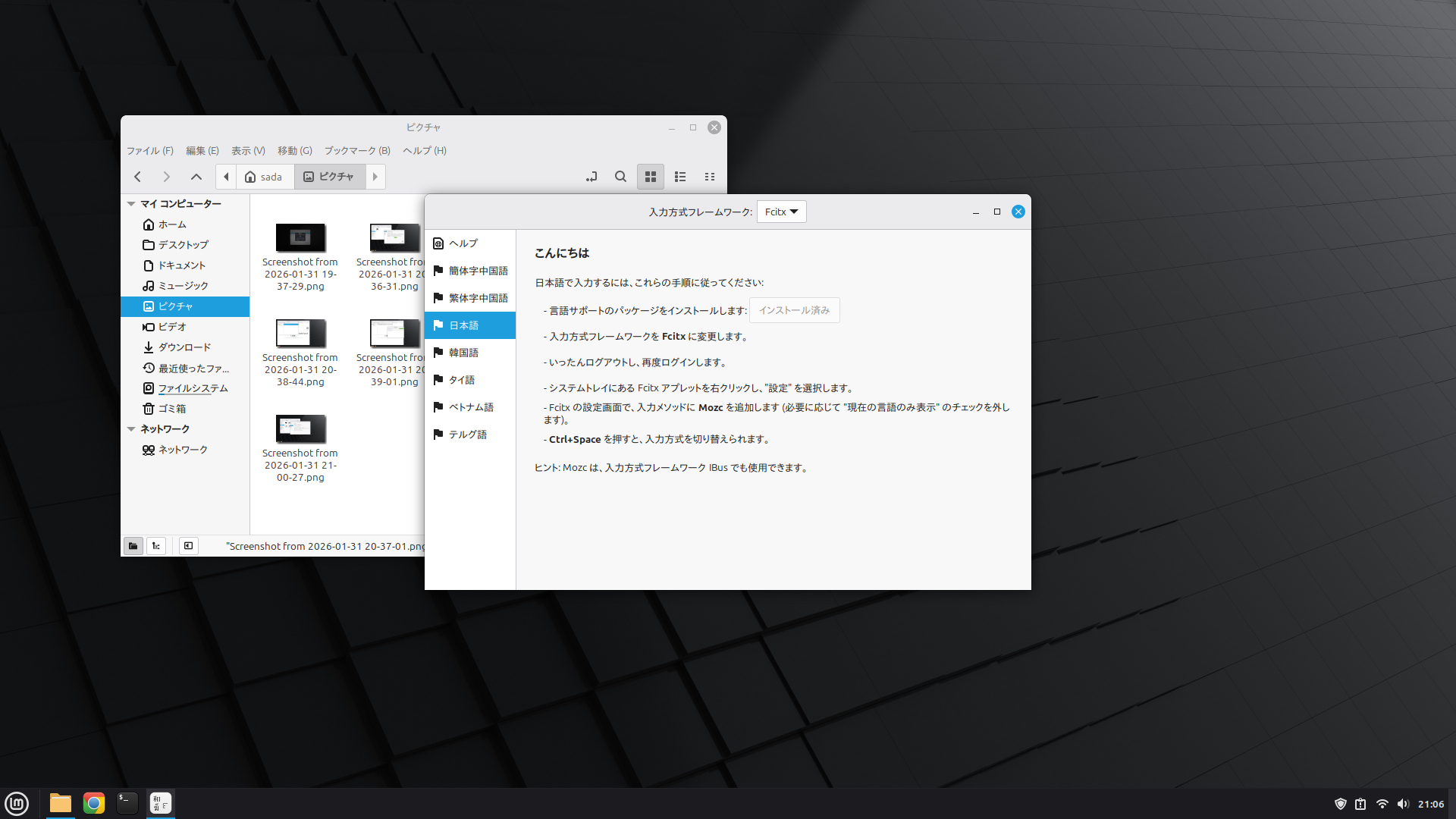
入力方式フレームワークをFcitxに変更します。
いったんログアウトしてすぐにログインします。
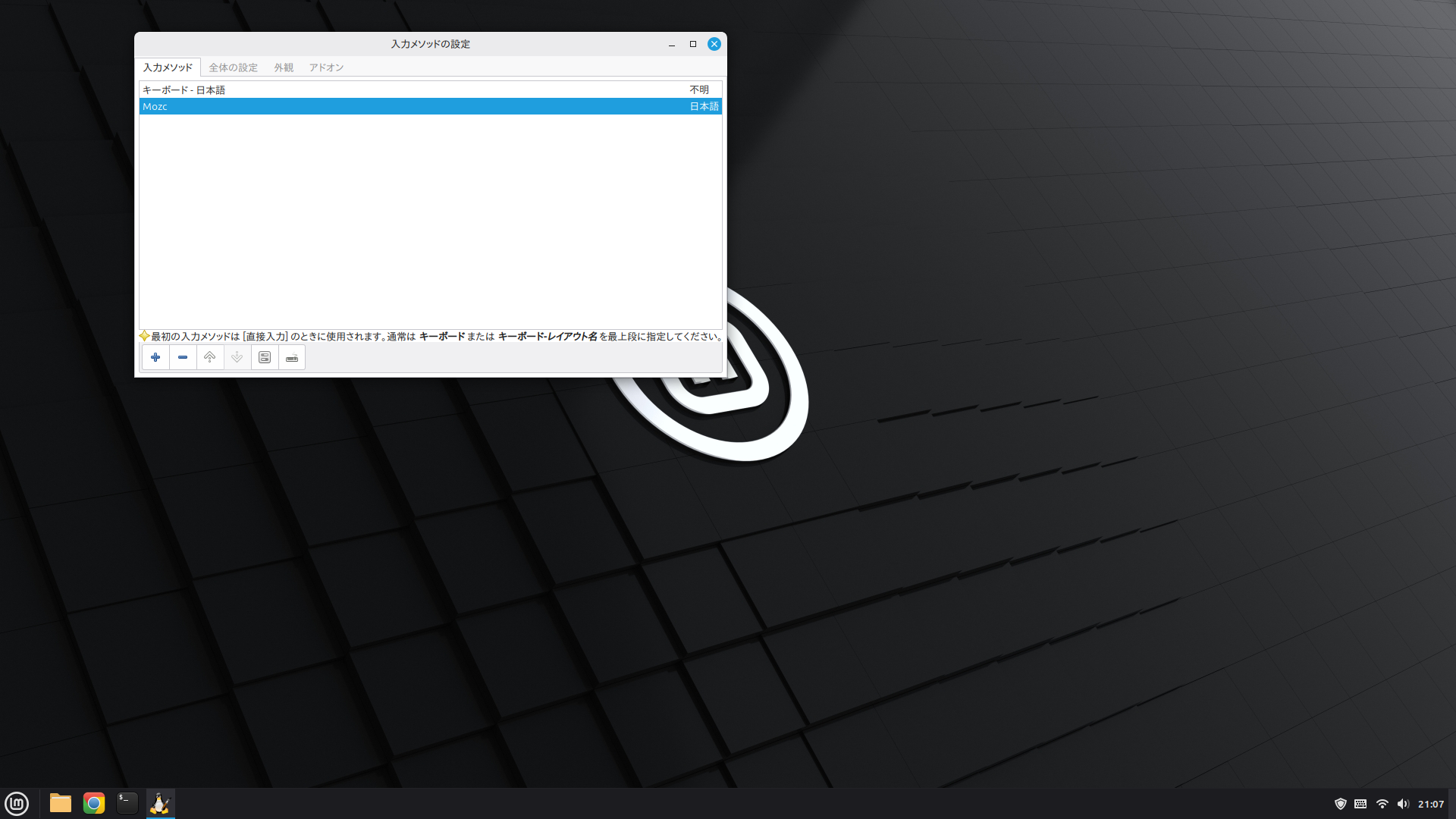
右下のキーボードアイコン「Fcitxアプレット」を右クリックして設定を選びます。
入力メソッドで「Mozc」を選びます。
「全角/半角キー」または「CTRL+スペース」で日本語入力と直接入力を切り替えられます。
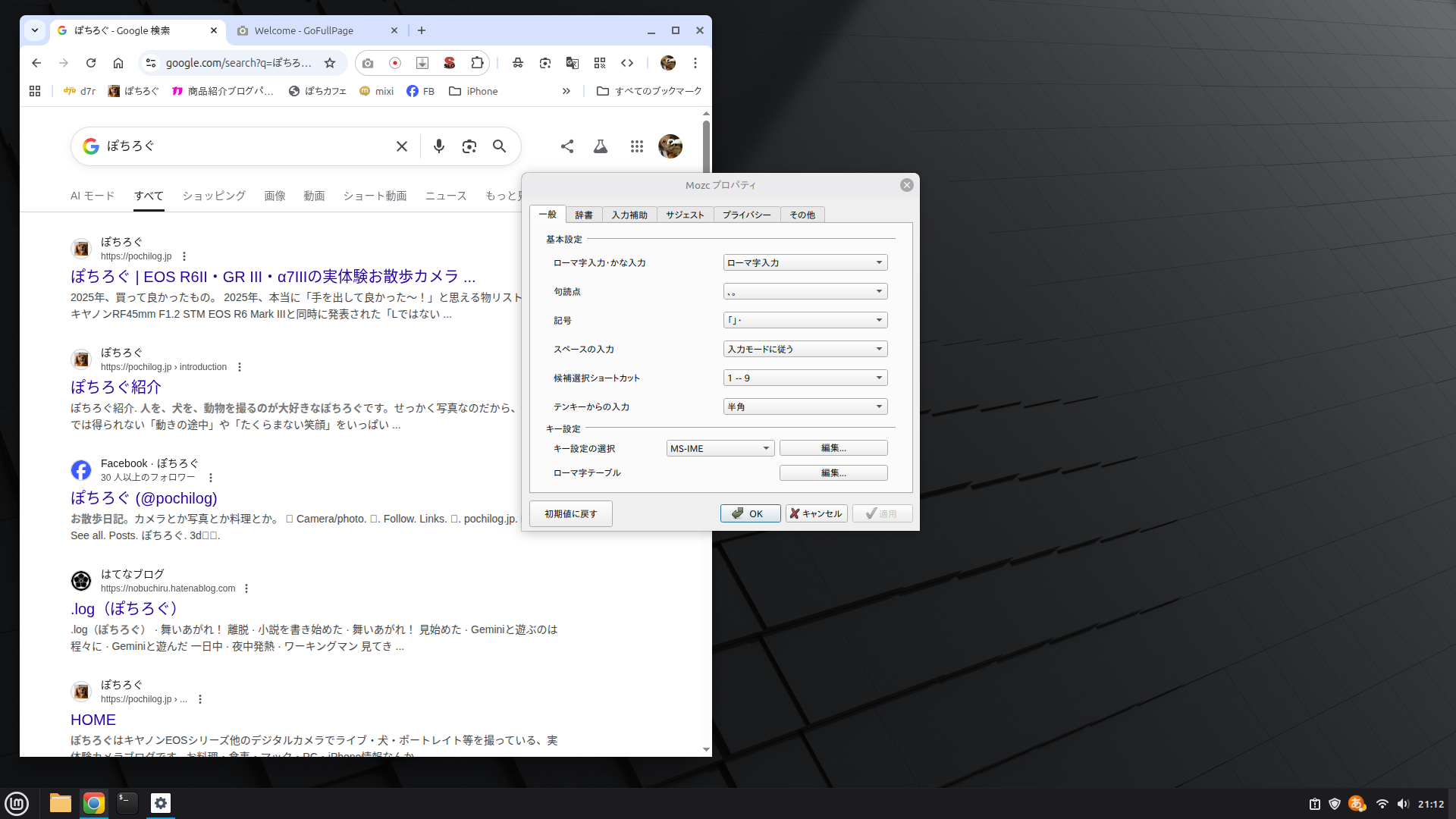
【スタートメニュー】【設定】【Mozcの設定】で「かな入力」にすることができます。キー設定ではATOKも選べます。
カナしか入力できない不具合が発生した場合
まれに日本語入力モードにしても「カタカナ」しか入力できない不具合が発生することがあります。設定を見直しても正しい場合、設定が反映されていないためであることが多く、キャッシュの削除・再起動で直ることがあります。
端末を立ち上げて以下のコマンドを入力します。
- pkill mozc
- fcitx-remote -r
- 一度ログアウトして再ログインする。
ASCIIキーボードでかな漢字変換したい
※ASCIIキーボードで「 Apple Extended Keyboard II 日本語配列」と同様のかな漢字変換を行いたい場合は少々面倒くさい設定が必要です。この件は実証後に別記事とします。→今のところ実現手段がありませんでした。
Bluetoothマウス
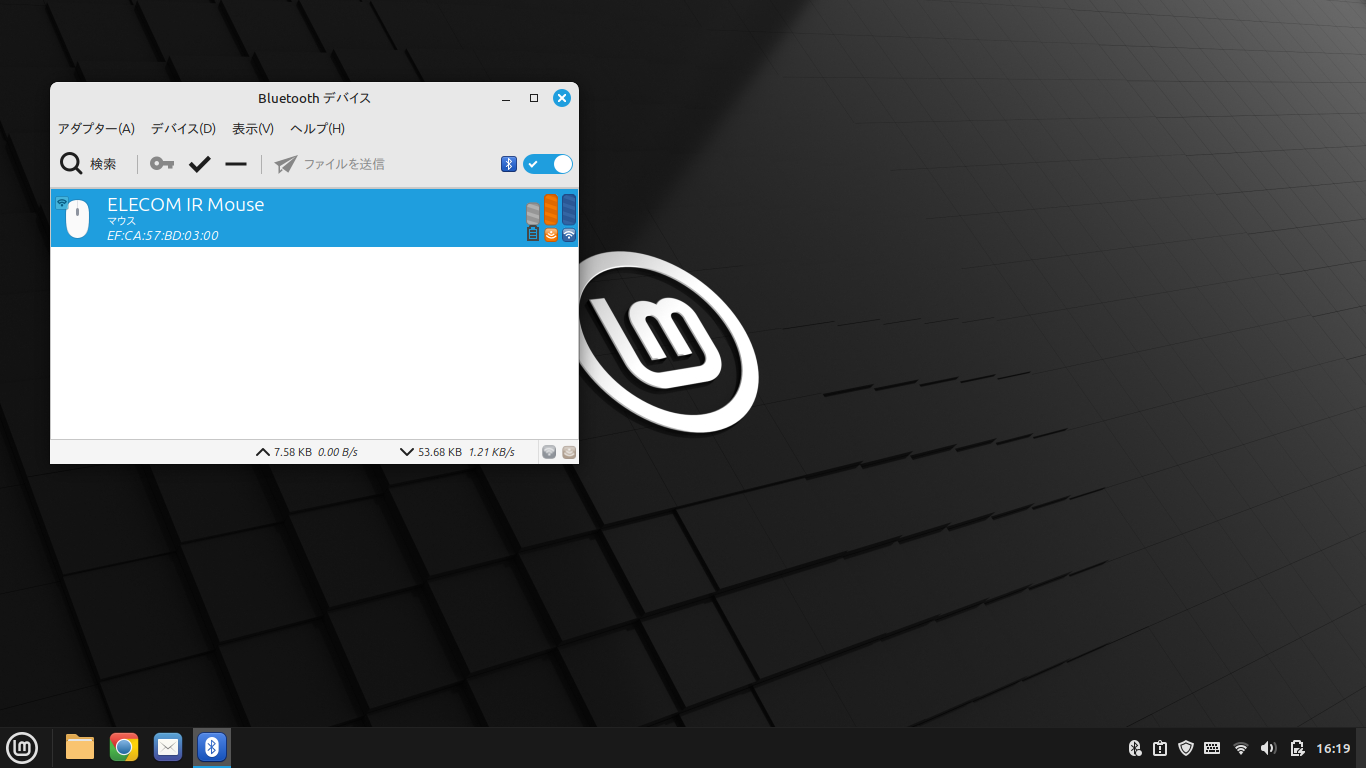
マウスに限らず、Bluetooth機器は【スタートメニュー】【設定】【Bluetoothデバイス】で接続できます。
Bluetoothチップが無い/認識されていない場合は、右側のBluetoothスイッチがオンになりません。一般的なノートPCであればスイッチが青になり、検索ボタンを押せばすぐに認識します。
オーディオ出力
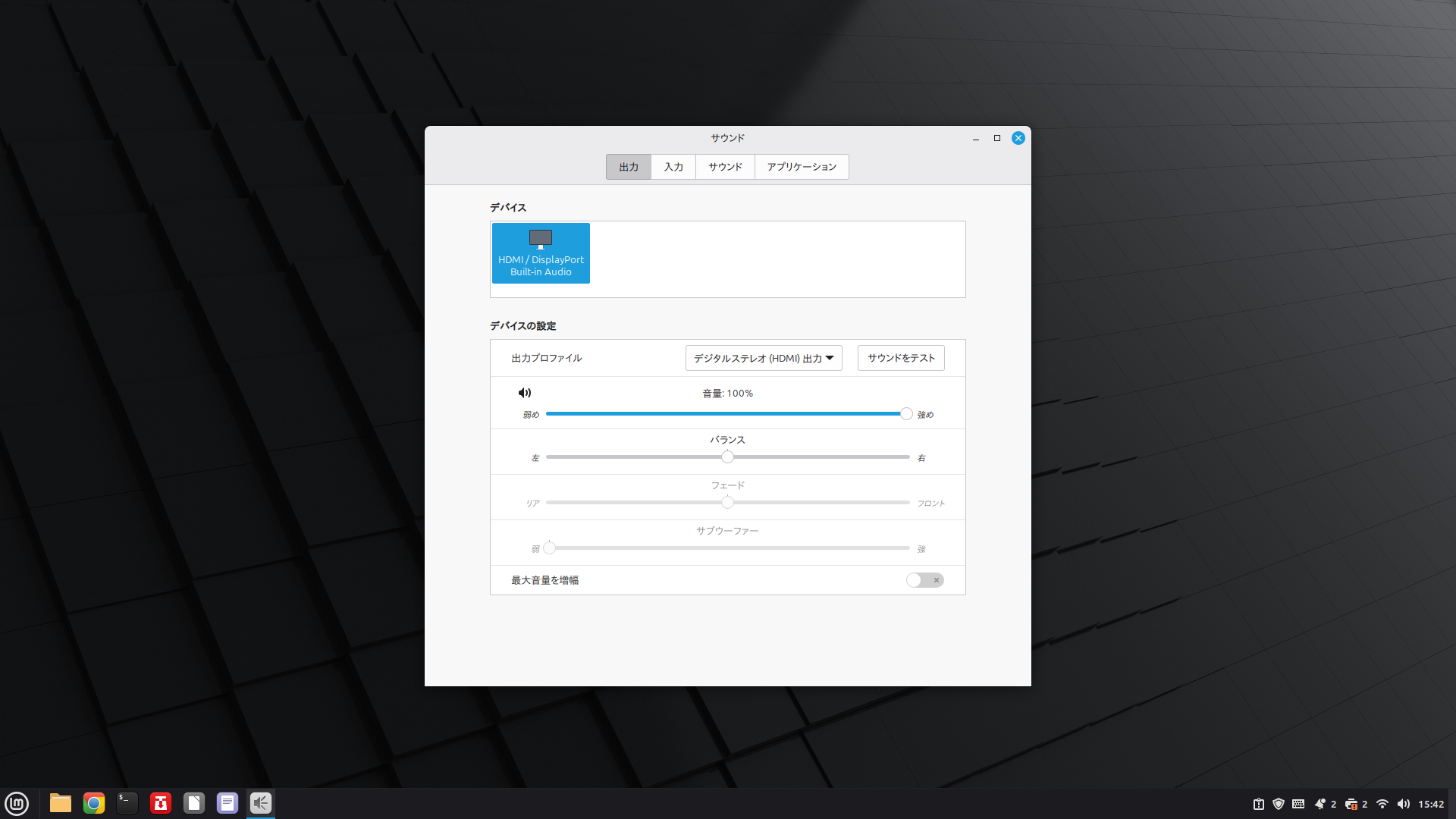
内蔵オーディオチップを認識してスピーカーが接続されていればすぐに音が出ます。
アプリのパネルへの追加
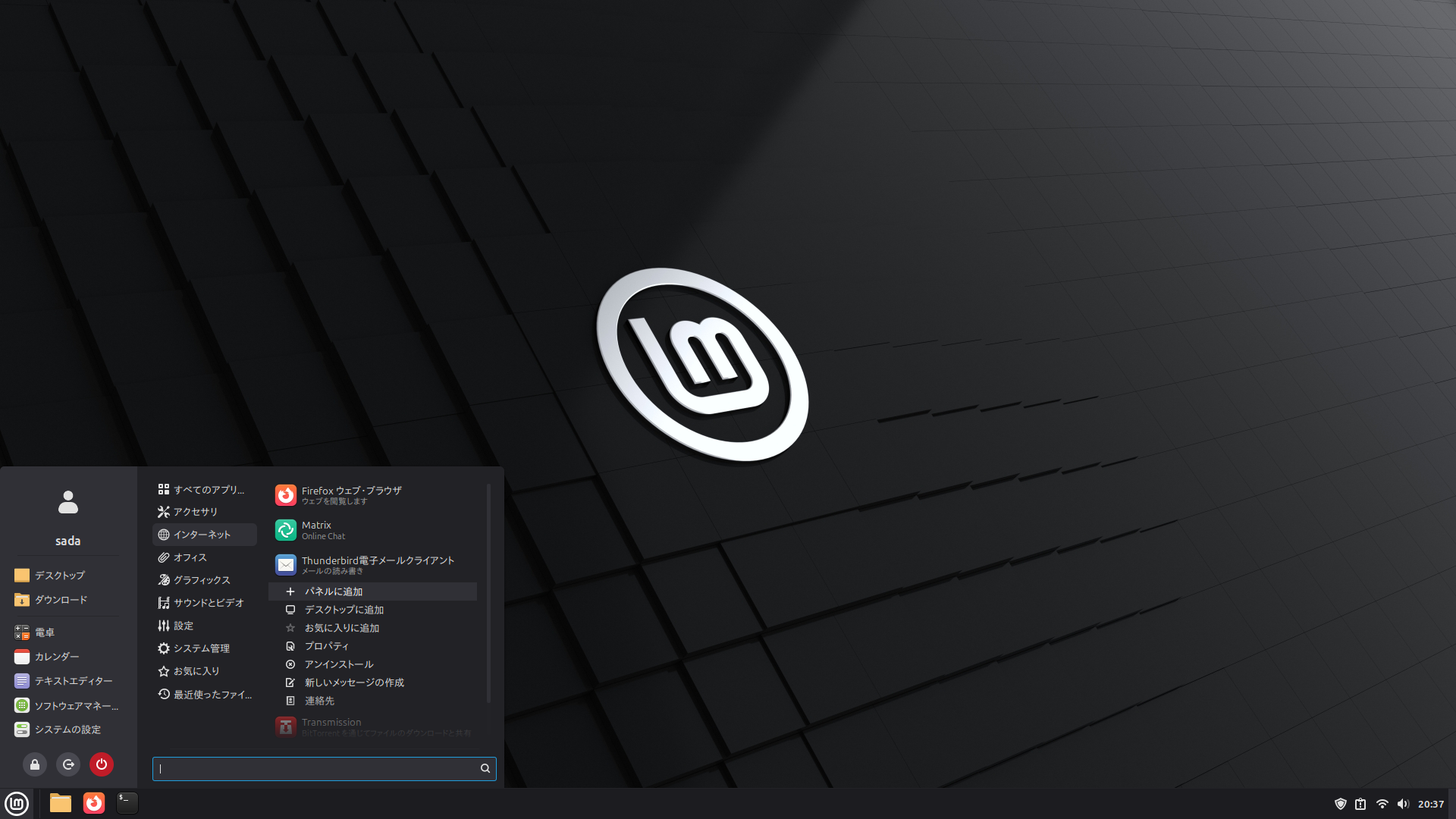
スタートメニューで目的のアプリを右クリックするとサブメニューが表示され、パネルに追加できます。
パネルのアイコンはドラッグ&ドロップで移動して、好きな順番に並べられます。
ブラウザChrome
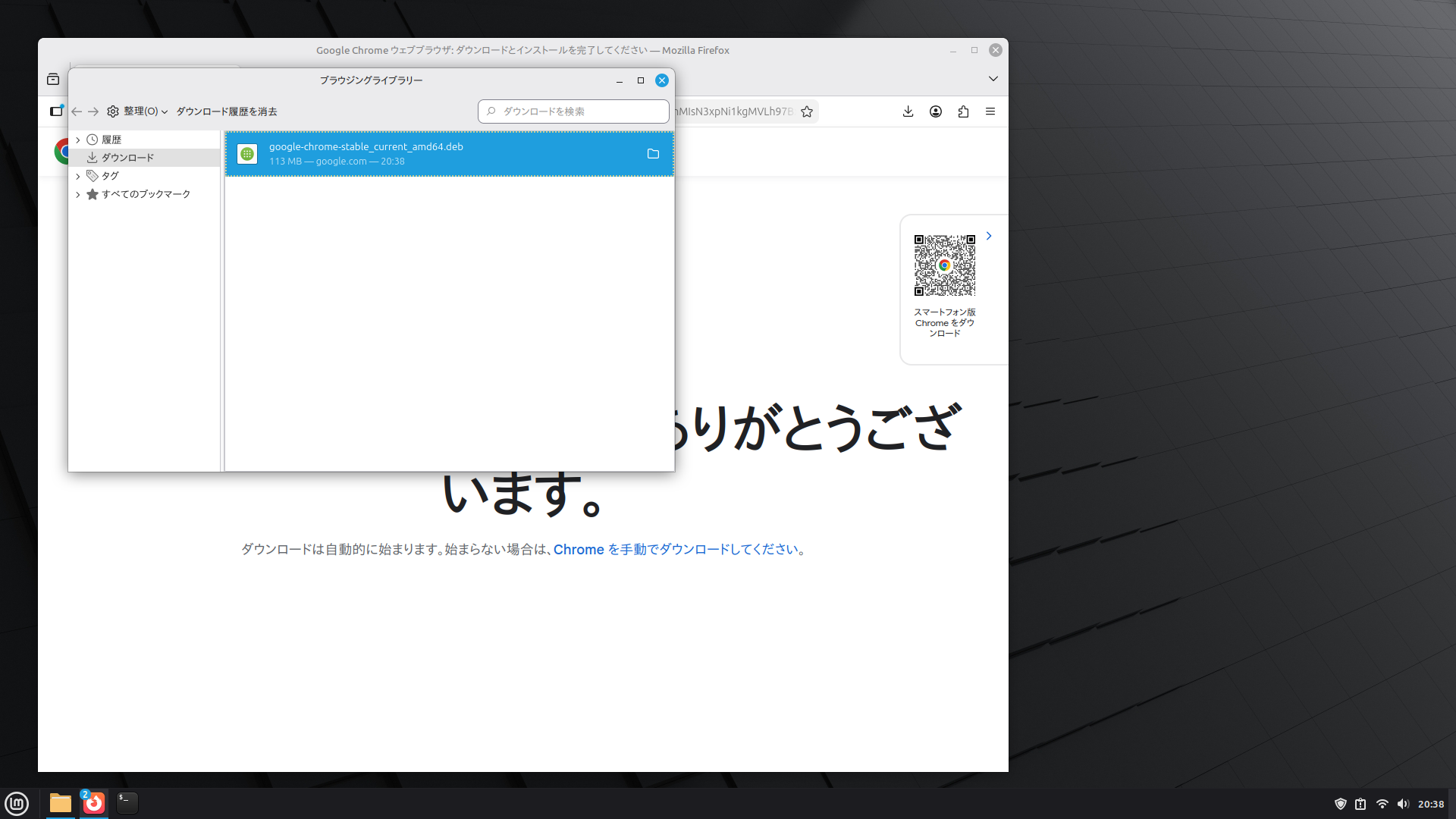
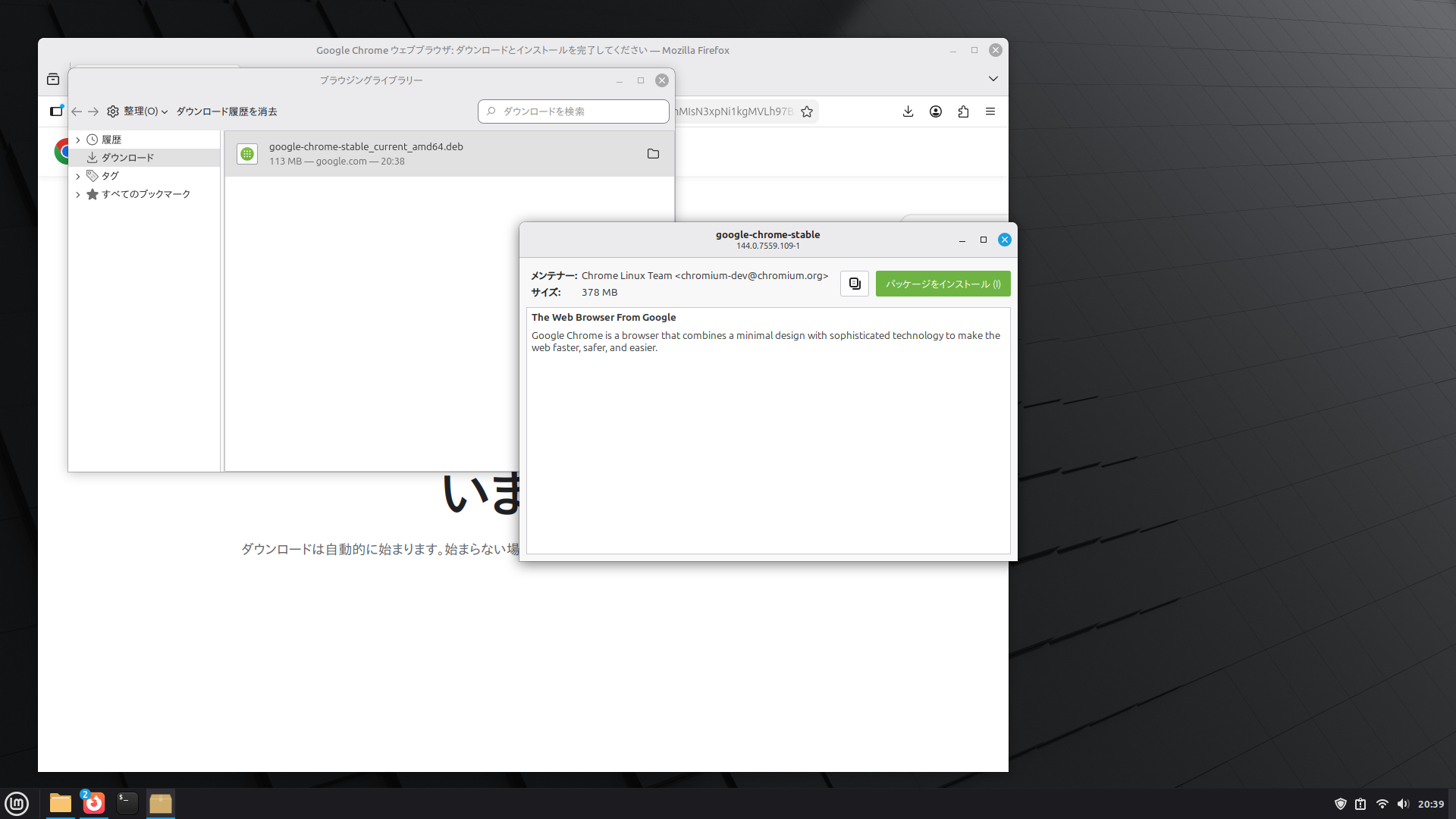
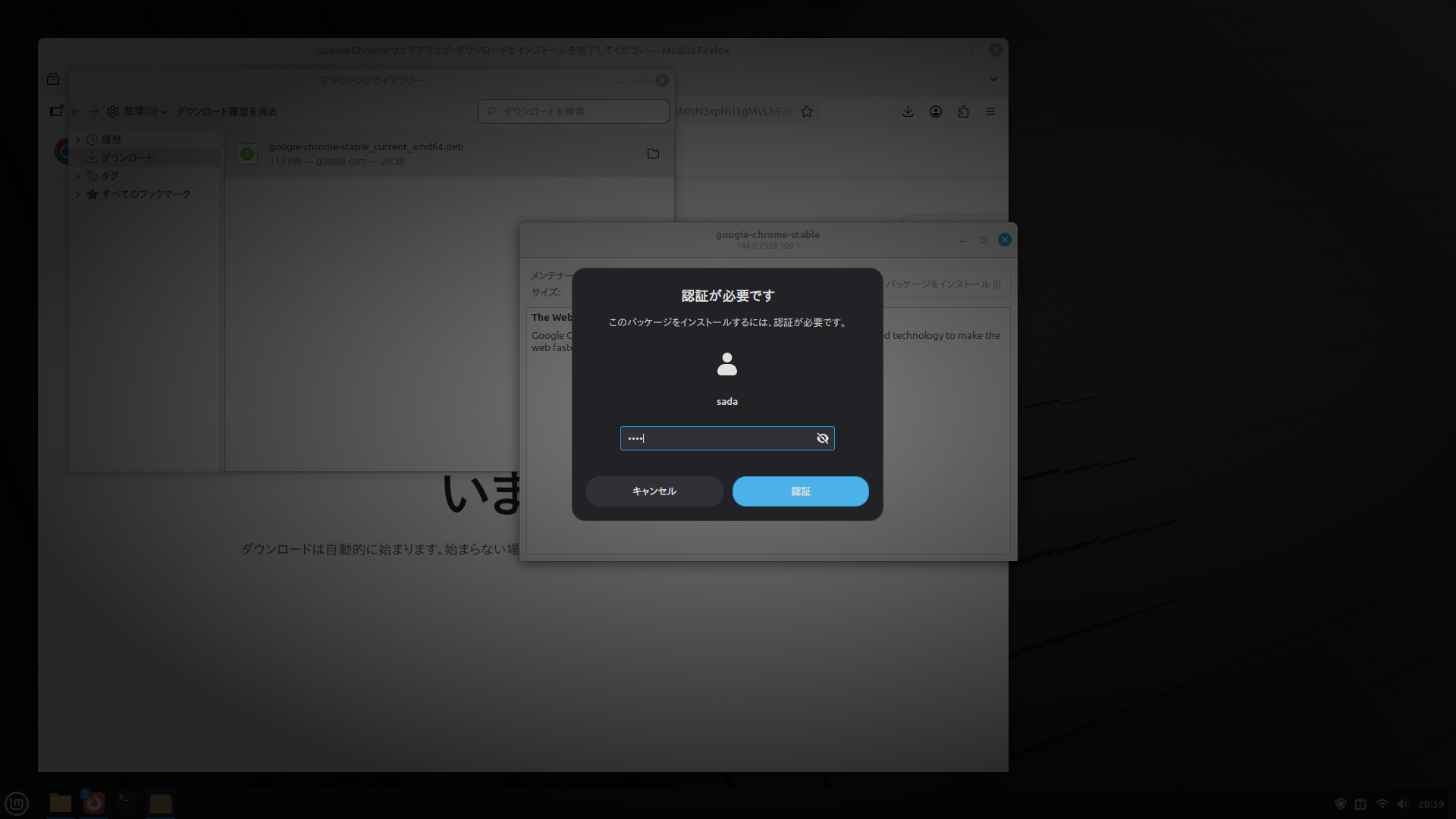
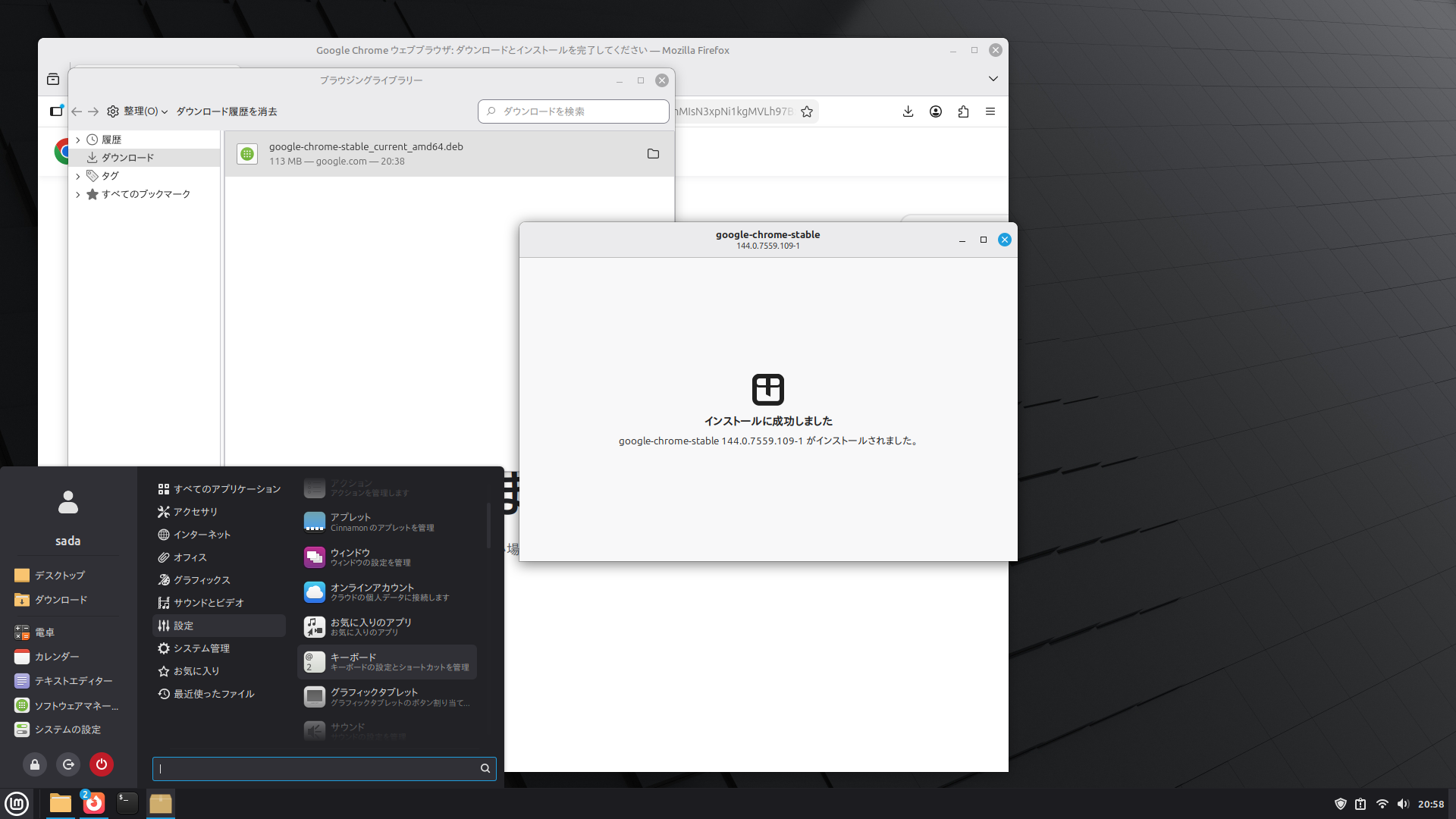
ソフトウェアマネージャでインストールできます。
アプリケーションのインストール時等には、ログインパスワードが必要です。インストール完了時に知らせてくれるのも親切ですね。
もちろんGoogleアカウントで他デバイスと連携可能です。
https://www.google.com/intl/ja_jp/chrome/dr/download
メーラーThunderbird/Betterbird
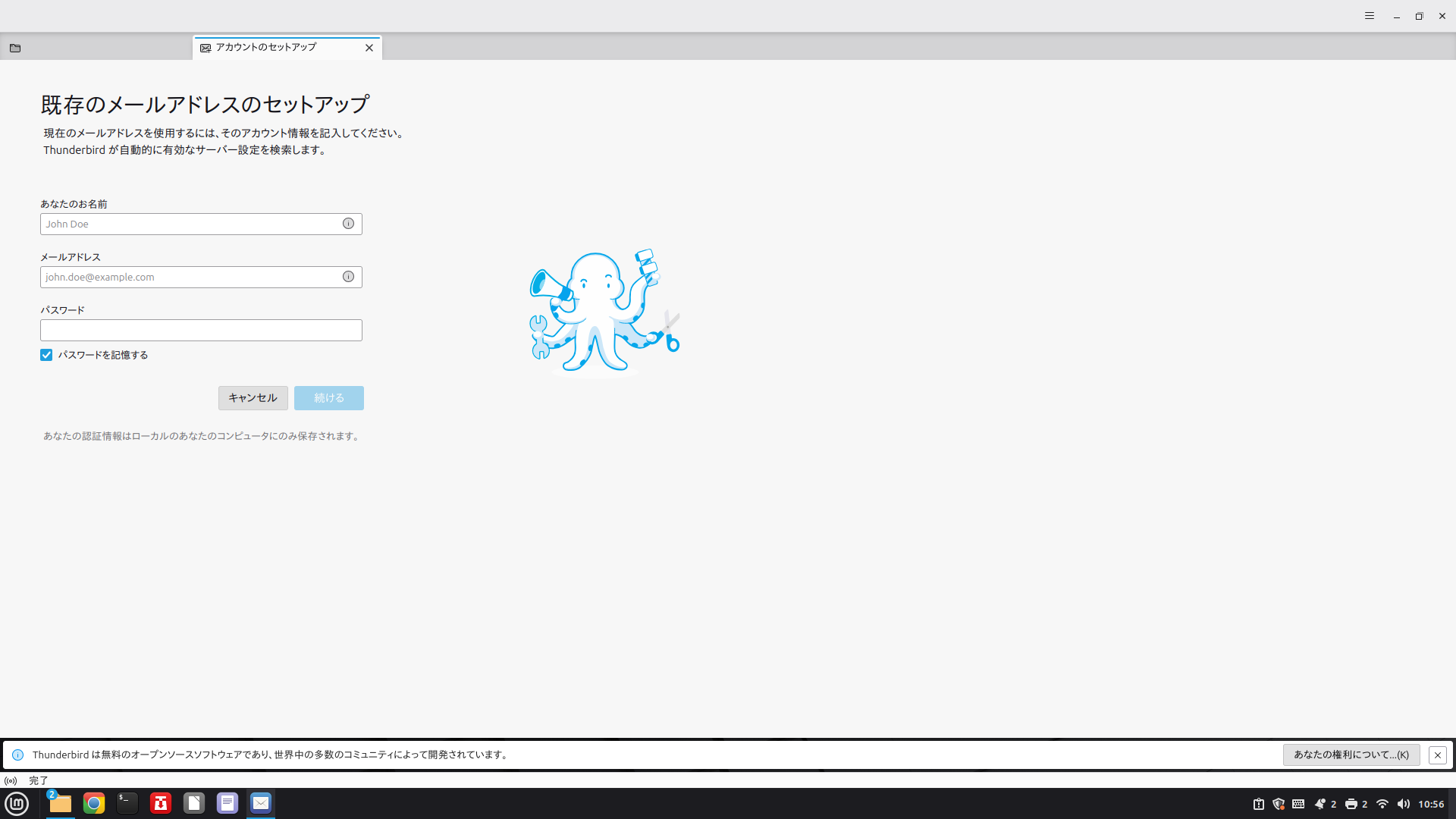
メールクライアントの定番、Thunderbirdはデフォルトでインストールされています。
Thunderbirdで対応されていないバグや仕様・追加機能が盛り込まれたBetterbirdも良いかと思いますが、なかなかインストールに手こずっています。
https://www.thunderbird.net/ja/
OfficeソフトLibreOffice
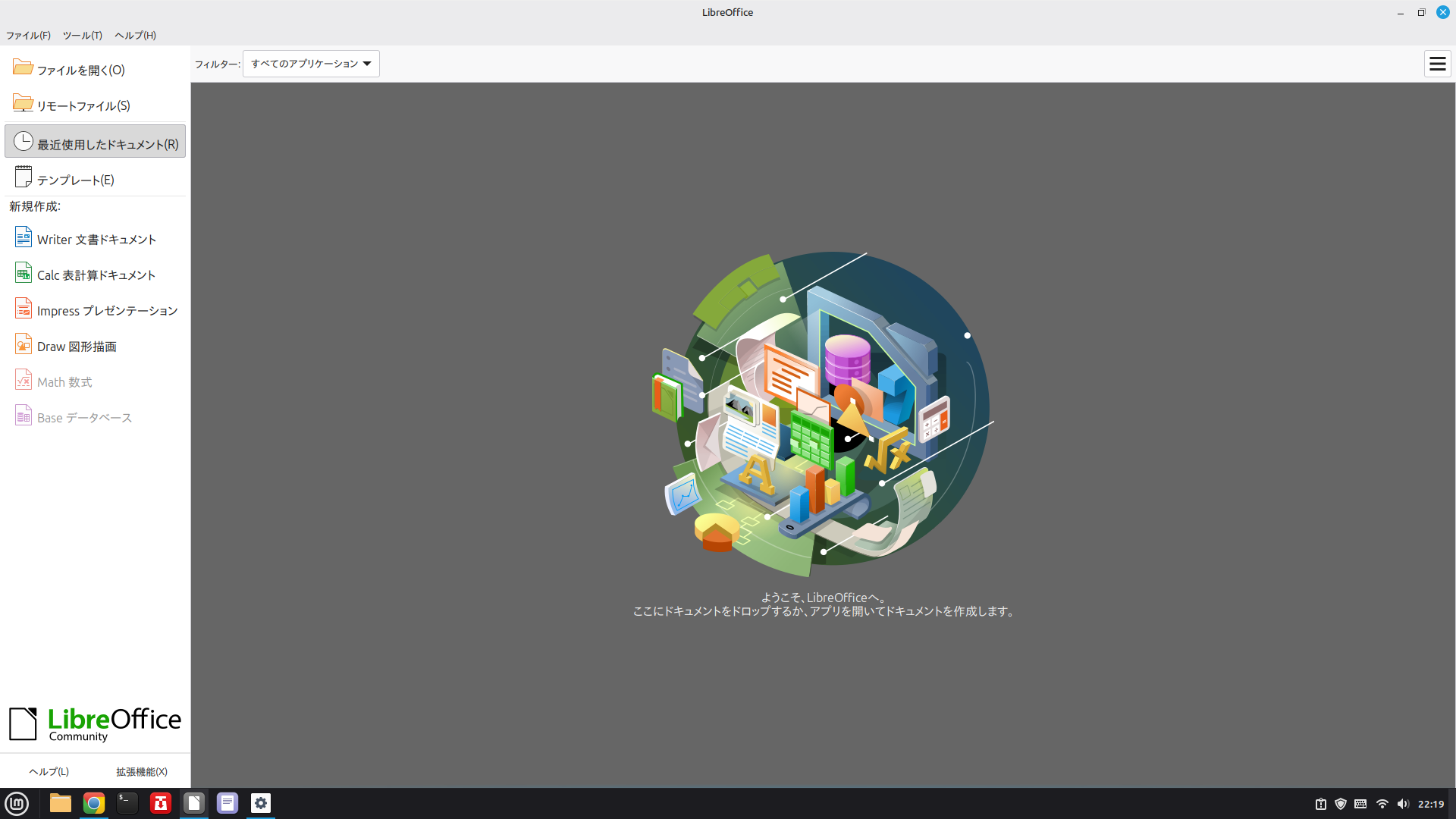
LibreOfficeがデフォルトでインストールされています。
Microsoft365のWord、Excelデータをそのまま読み書きできます。
テキストエディタXed
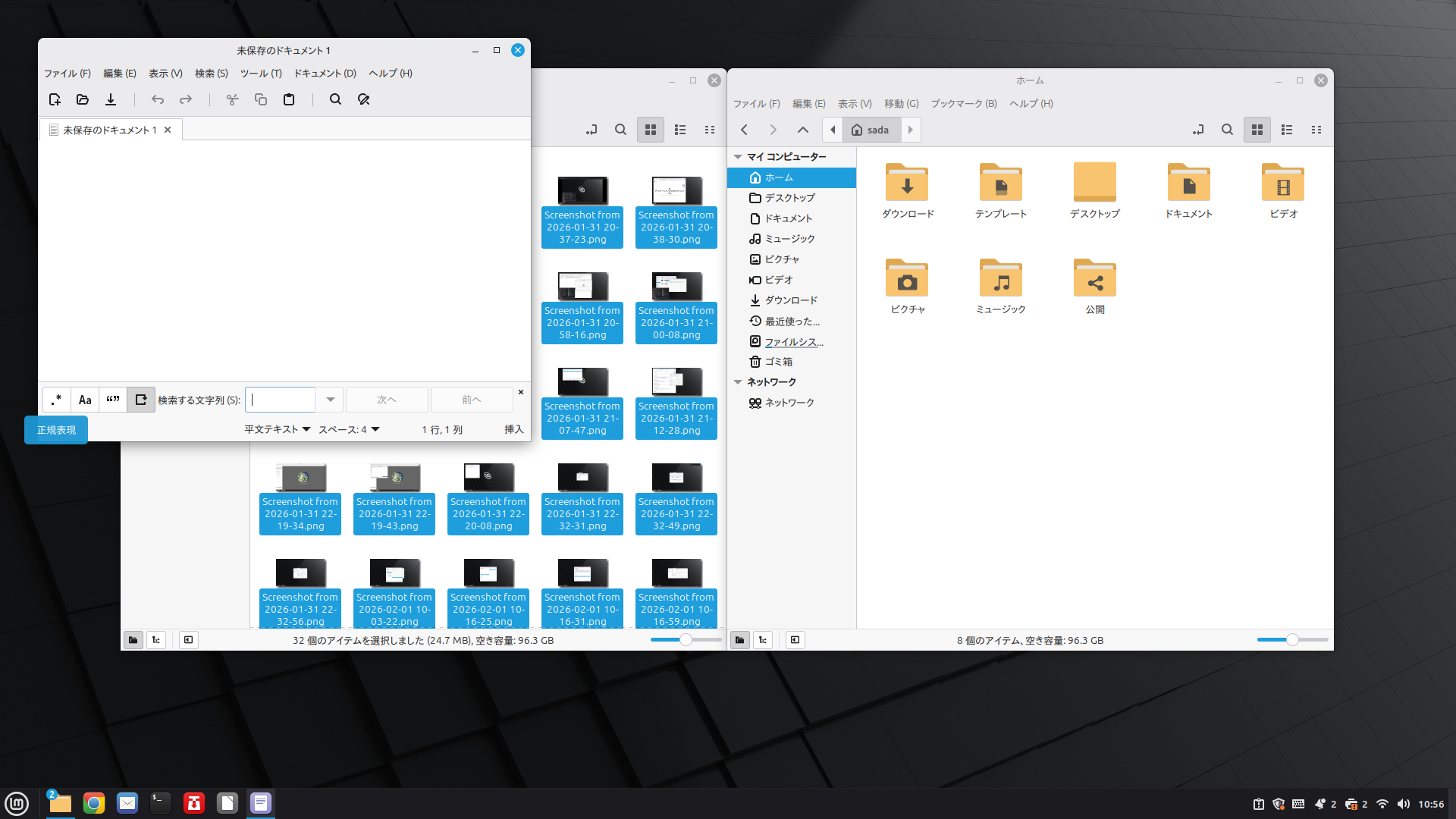
プレーンテキストの読み書きは、デフォルトでインストールされているテキストエディタで十分と思います。
Sublime Text、VS Code他を試しましたが、標準テキストエディタ(Xed)が最高ですね。
FTPクライアントFileZilla
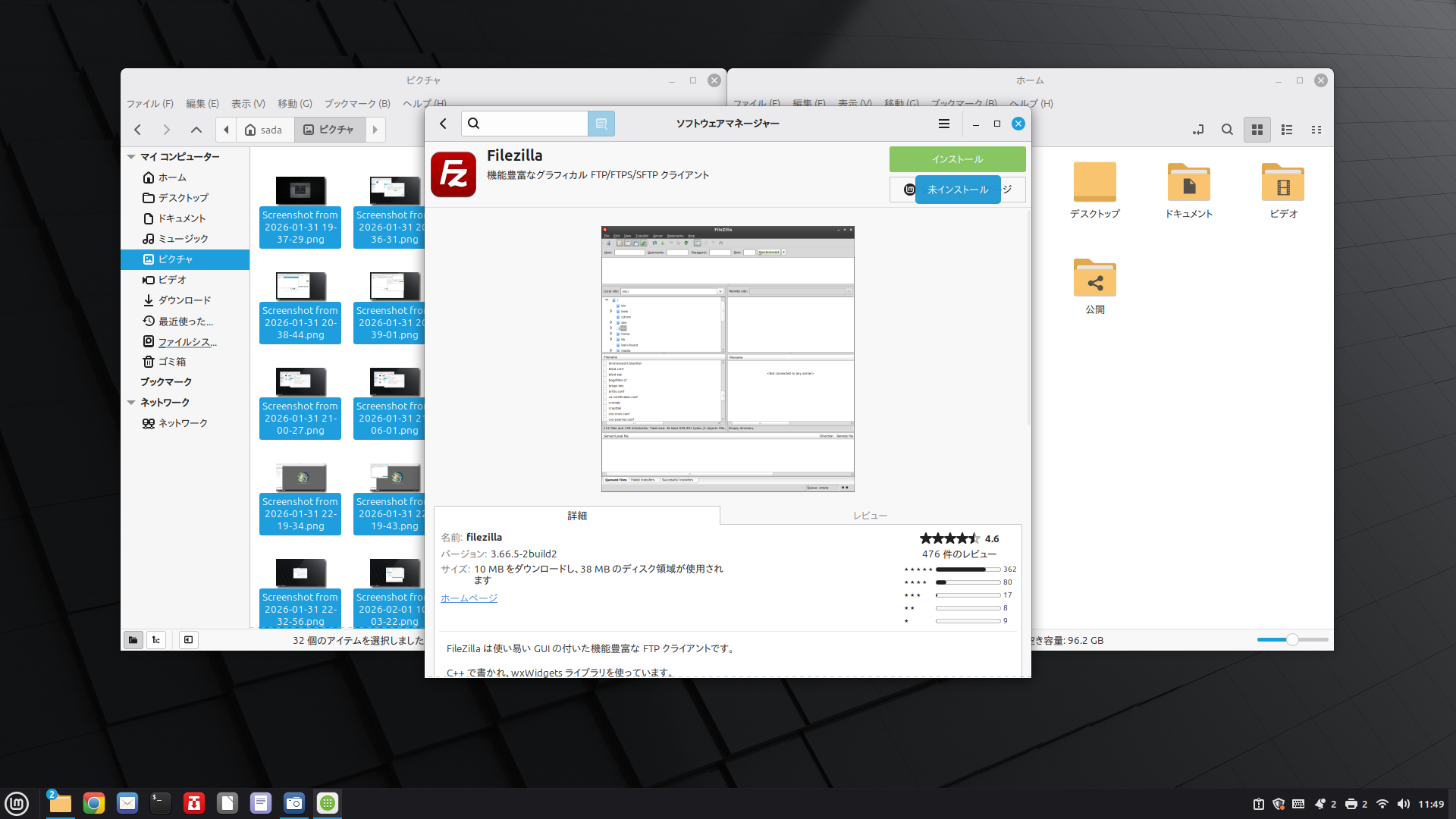
Linux、Mac、Windowsで使えるFileZillaがお勧めです。個人的に画面デザインはCyberDuckが好きなのですが、安定性ではFileZillaに一日の長があります。
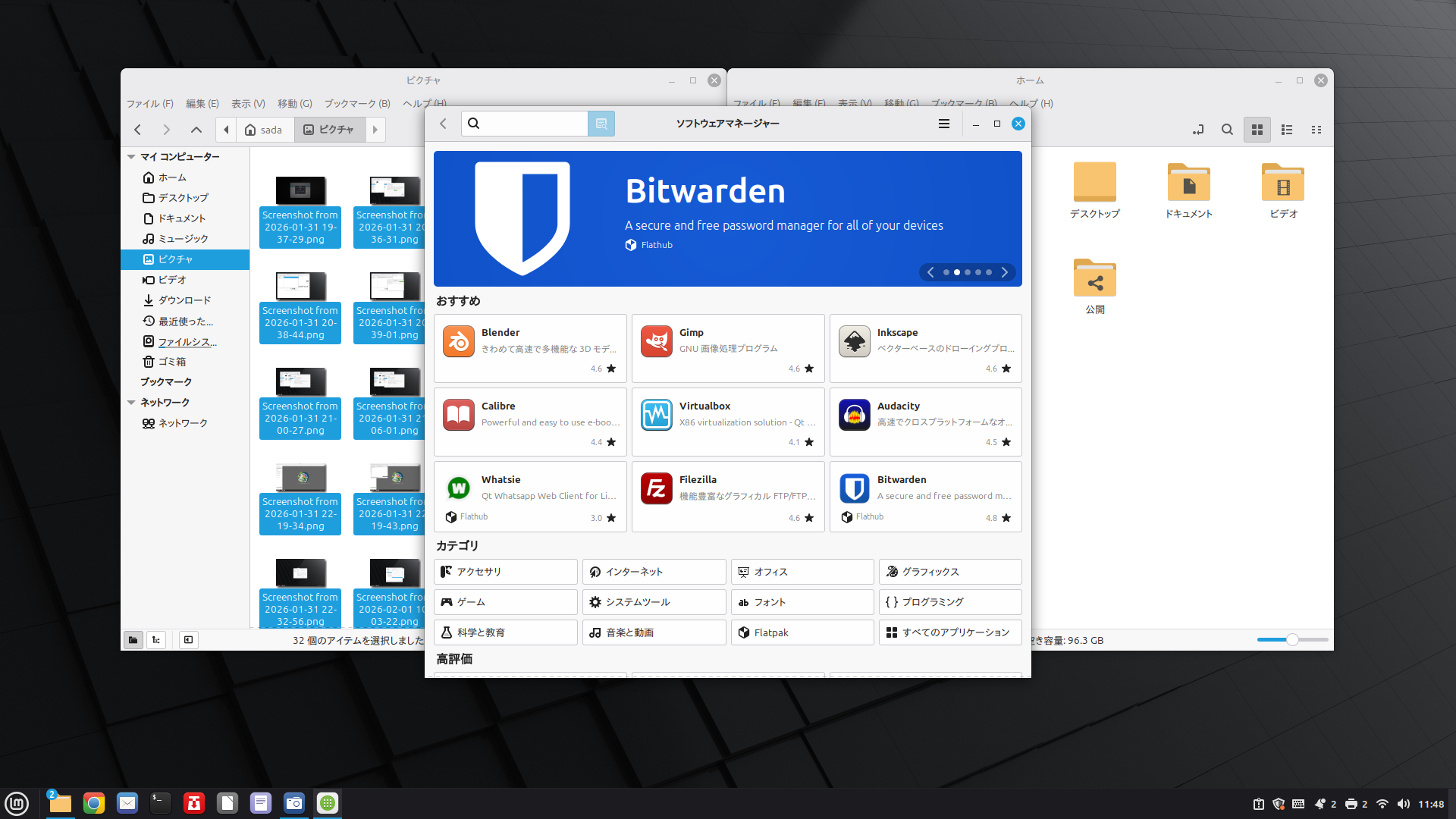
FileZillaは【スタートメニュー】【システム管理】【ソフトウェアマネージャー】でインストールできます。
画像編集Gimp
大定番のGimpは入れておきたいところです。
ソフトウェアマネージャでインストールできます。
画面キャプチャを撮る
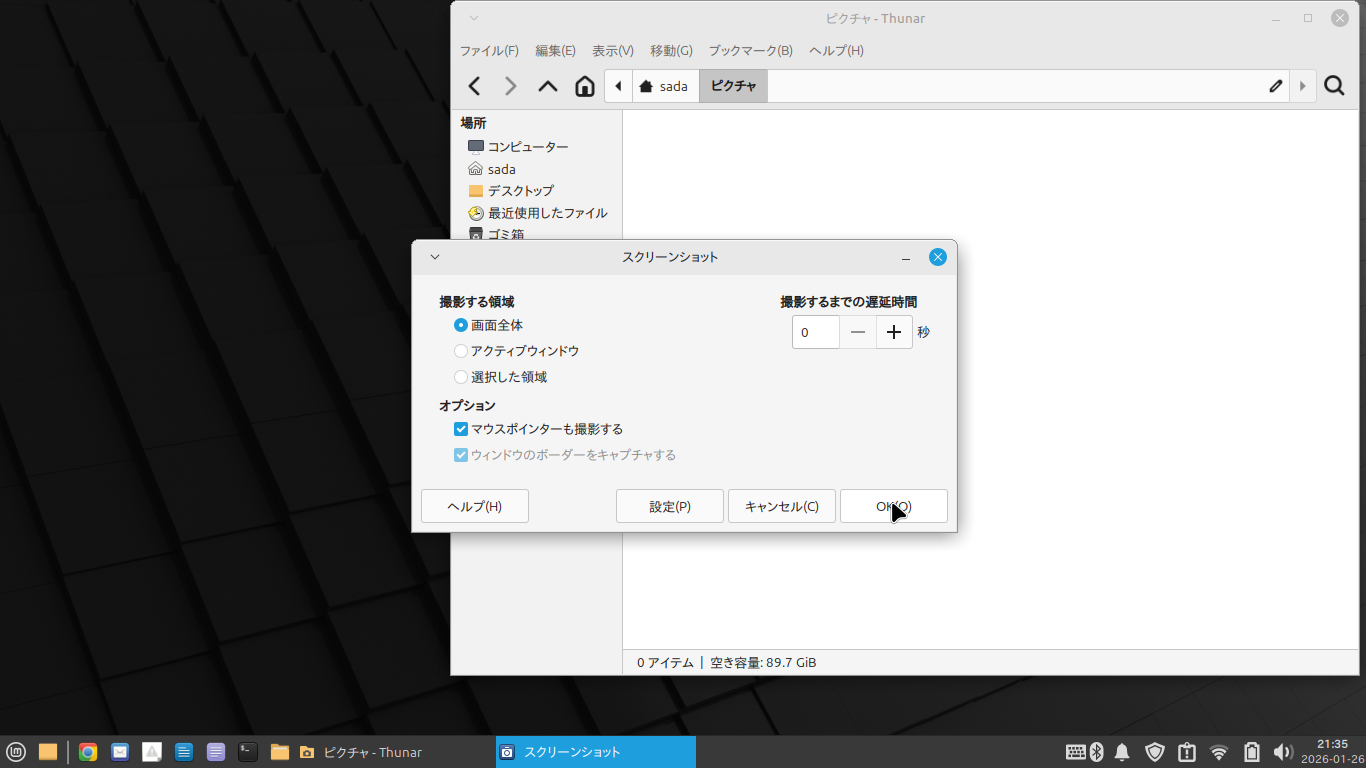
プリントスクリーン(PrnScrn)キーを押すことで画面キャプチャを撮れます。
Windowsと違ってデフォルトでキャプチャされた画像はファイルとして保存されます。デフォルトの保存先はユーザーディレクトリ−ピクチャです。
ただしMacと異なり
- いちいち保存ダイアログが表示され、保存ボタンを押さなければなりません。
- 操作途中(ダイアログが表示されていたりマウス移動中等)はキャプチャできないことがあります。ルールはよく分かりません。
【スタートメニュー】【アクセサリ】【スクリーンショット】を立ち上げて強制的にキャプチャを撮る方法もあります。
プリンタ設定
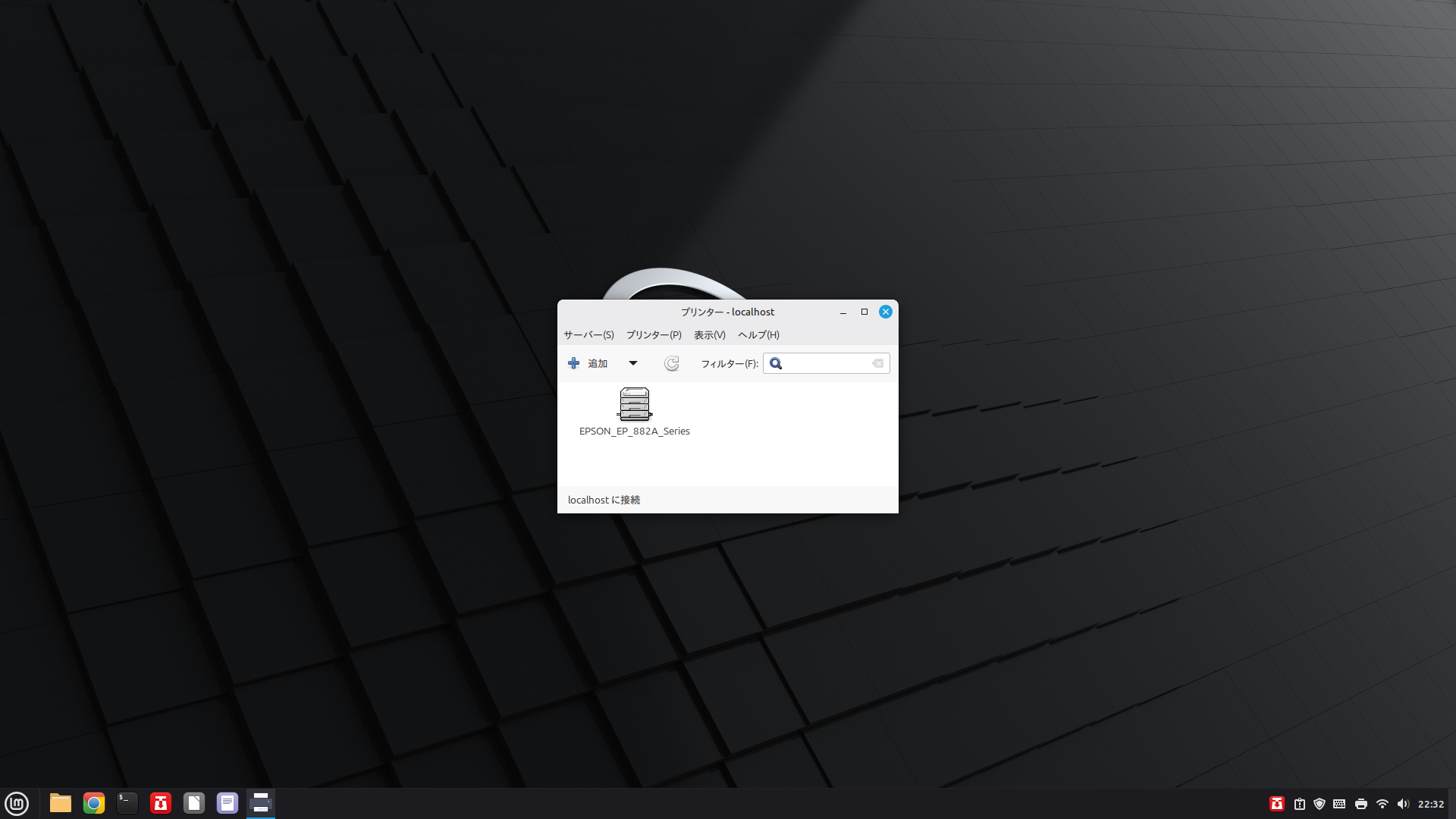
【スタートメニュー】【設定】【システム管理】【プリンター】で設定します。
Wi-Fi接続で設定してあるエプソンEP-882AWが、一発で認識されました。しかしプテストページを印刷しても無反応です。プリンタアイコンをダブルクリックして設定画面に入ります。
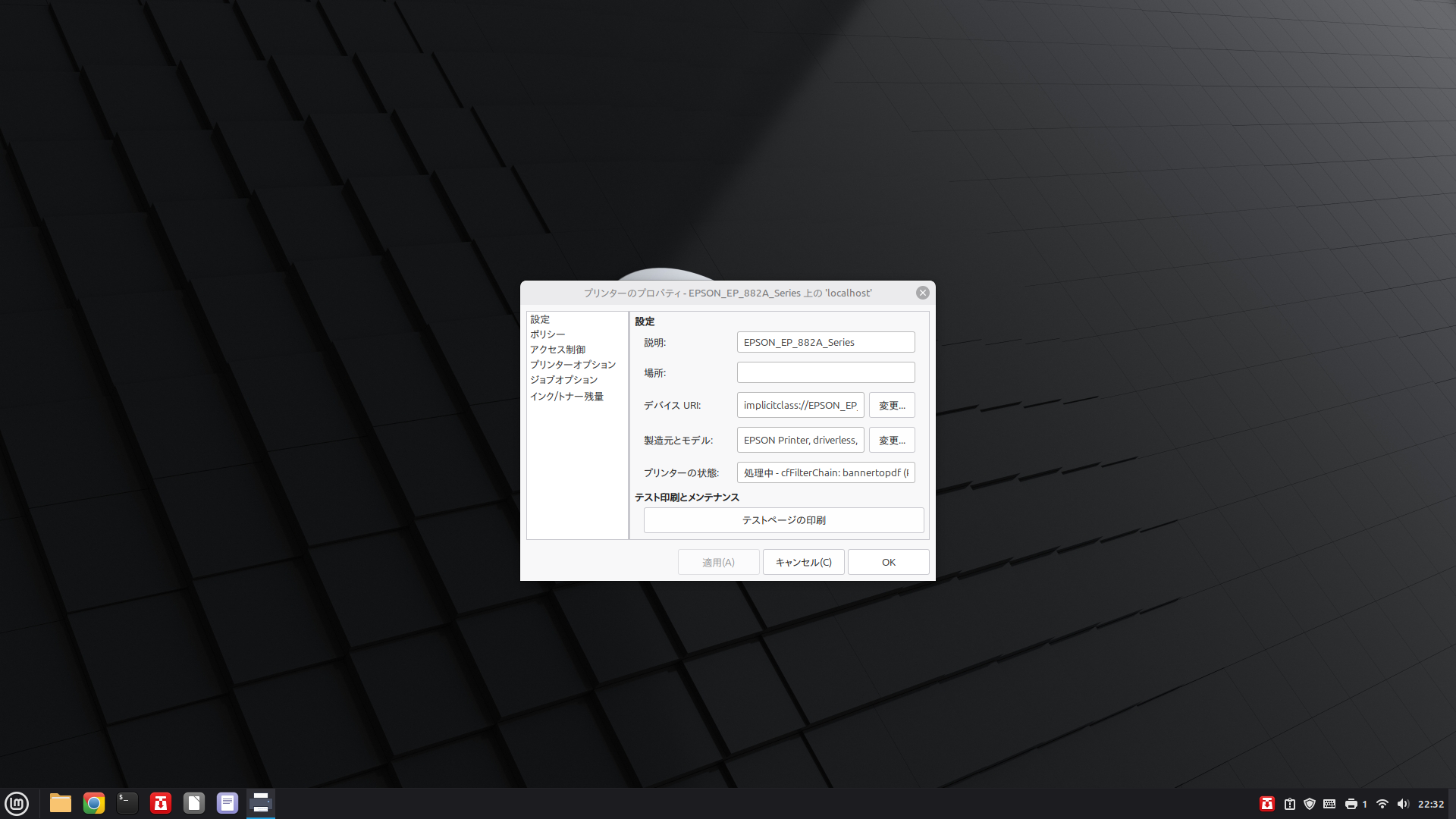
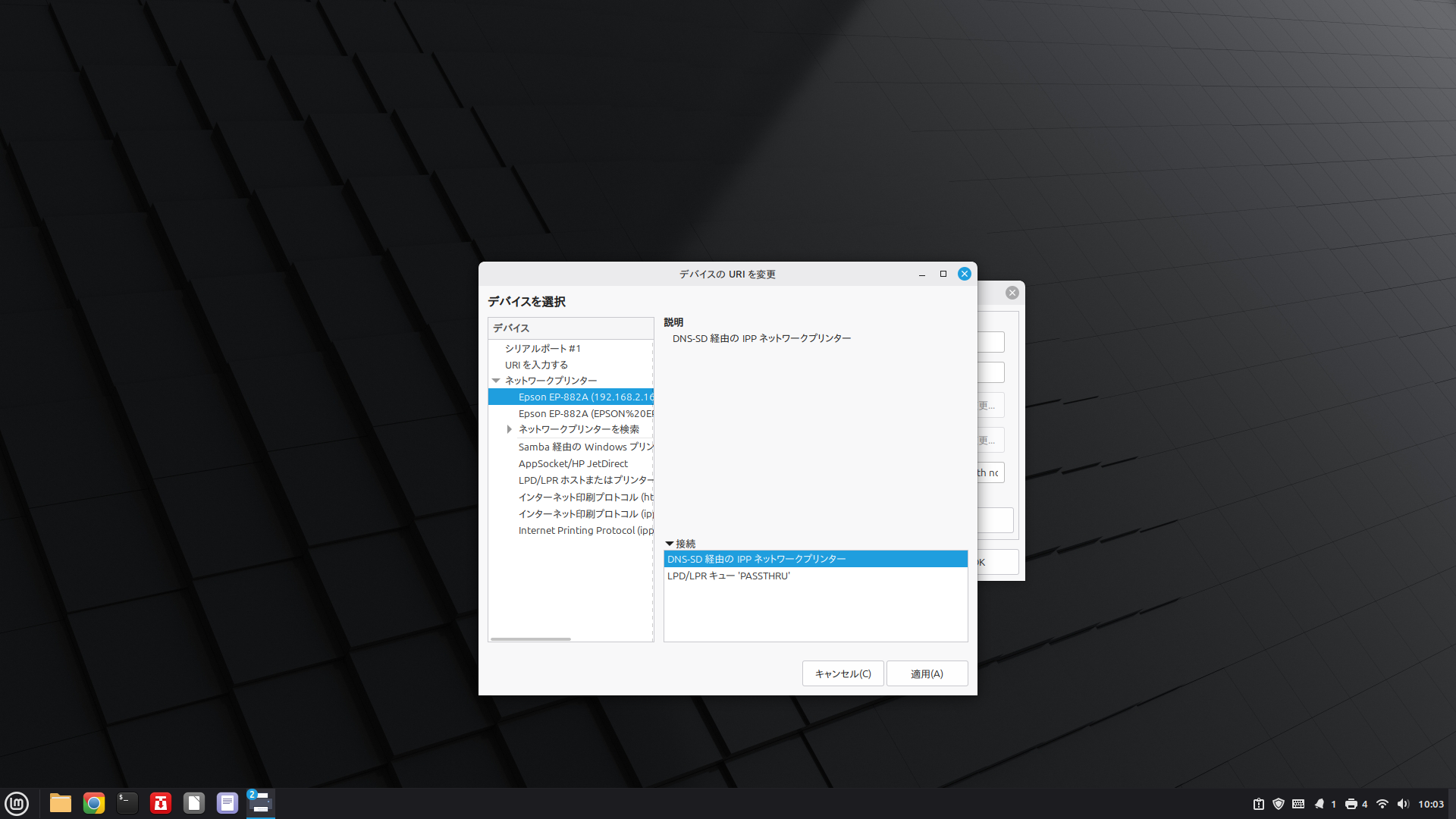
ネットワークプリンタから該当するIPアドレスを選ぶだけです。
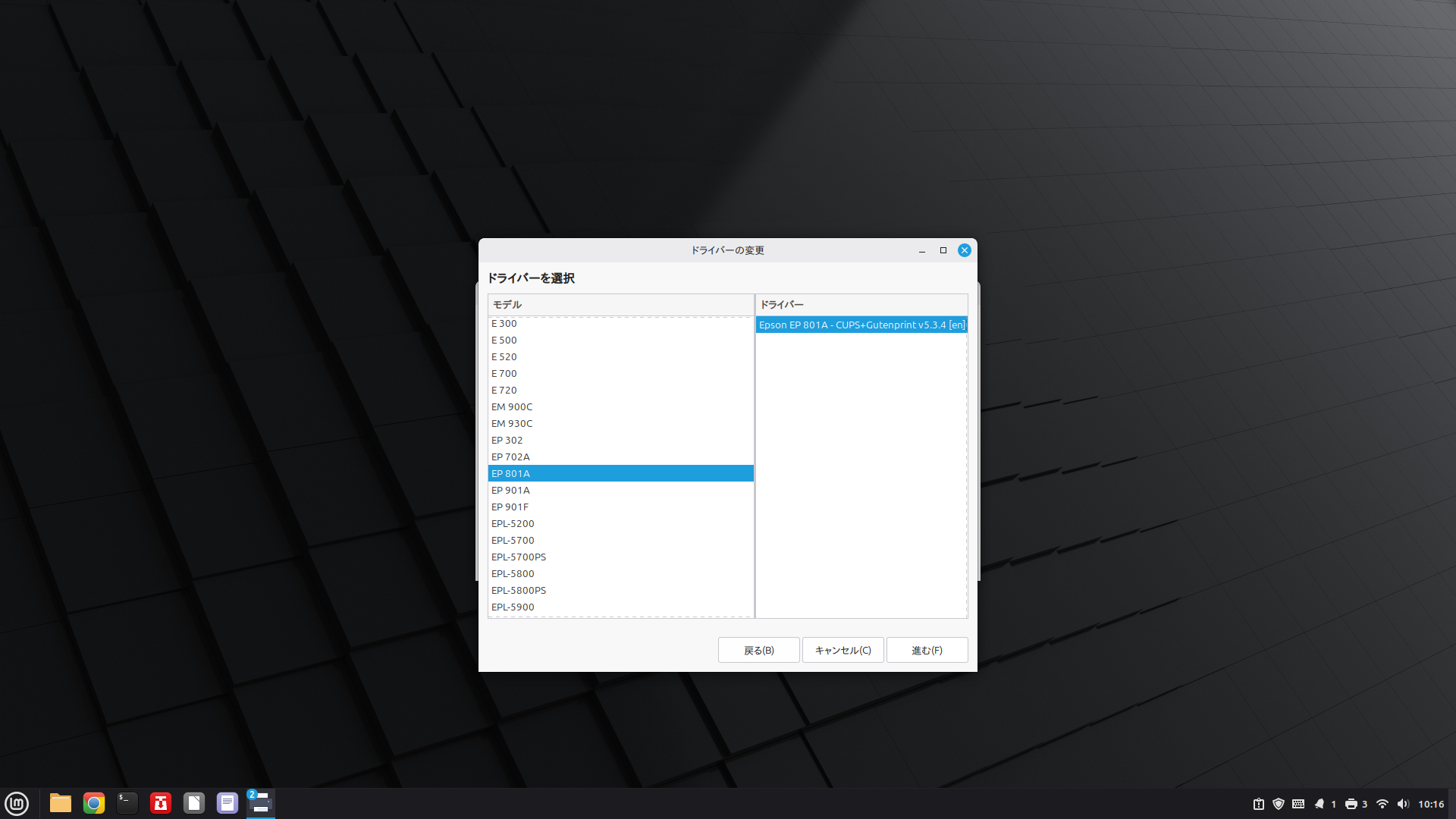
プリンタドライバも正しくないので変更します。デフォルトのプリンタ一覧にはありませんので、メーカーサイトからダウンロードします。エプソンはLinux用ドライバも一通り提供しています。
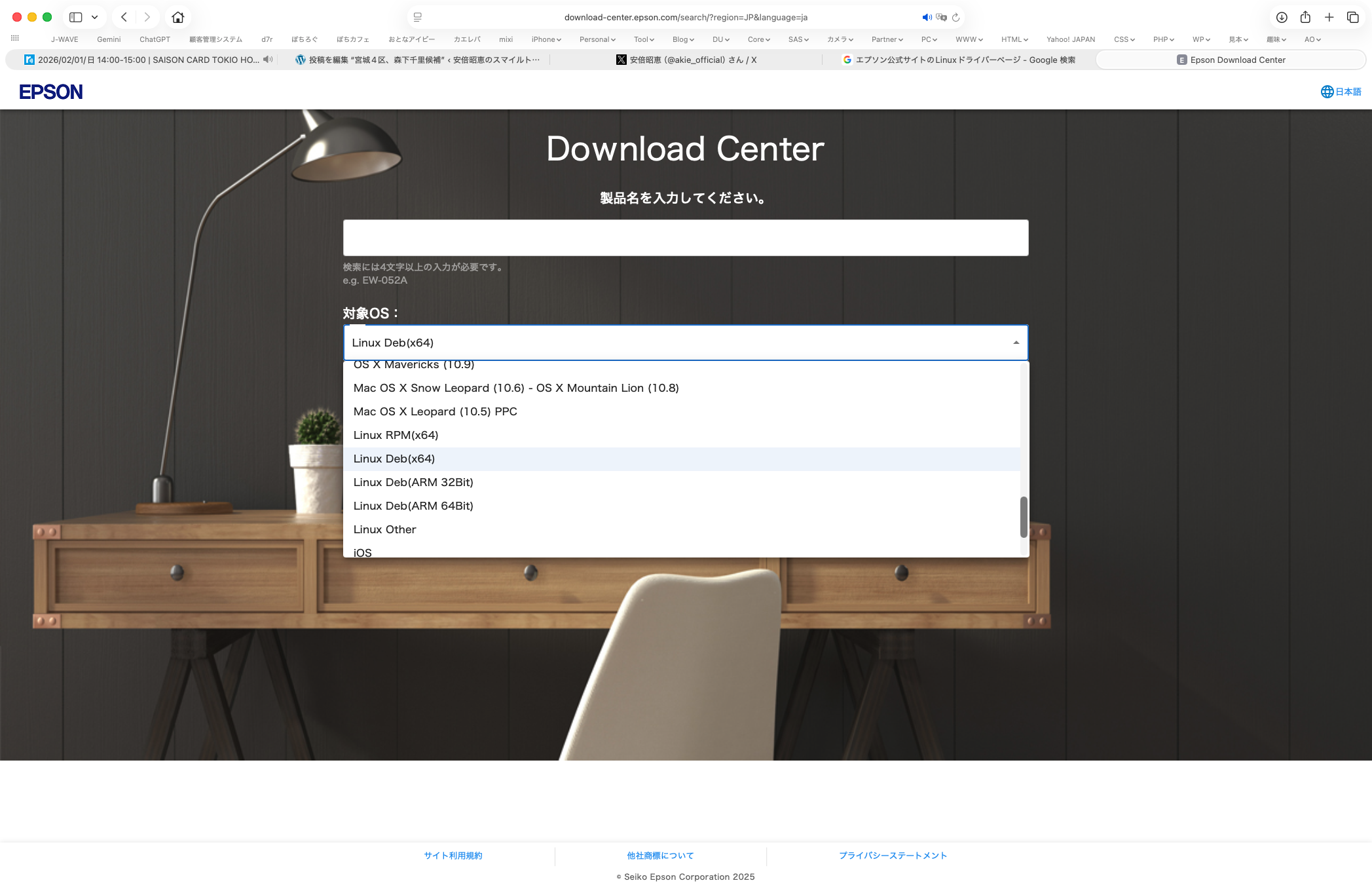
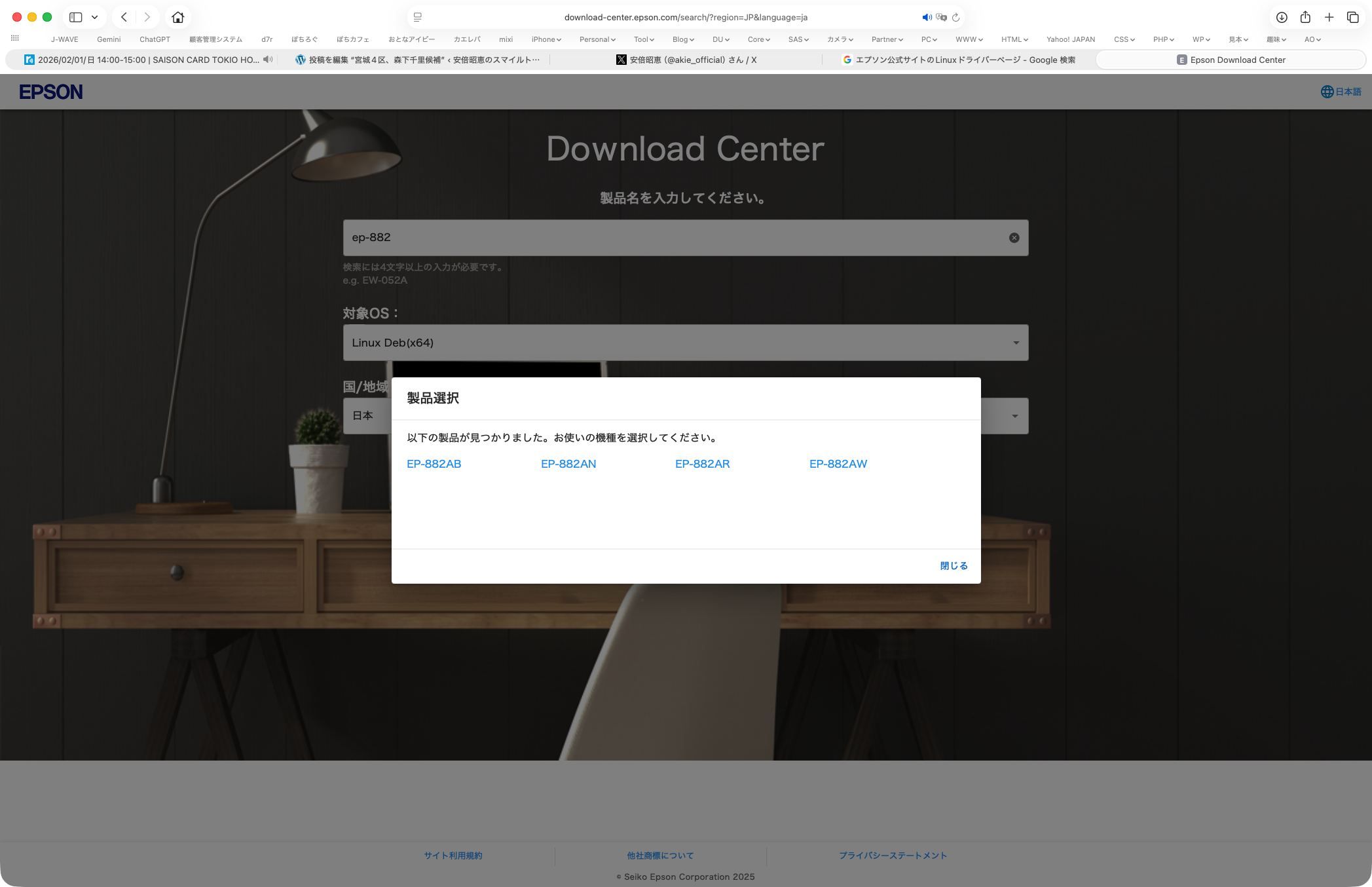
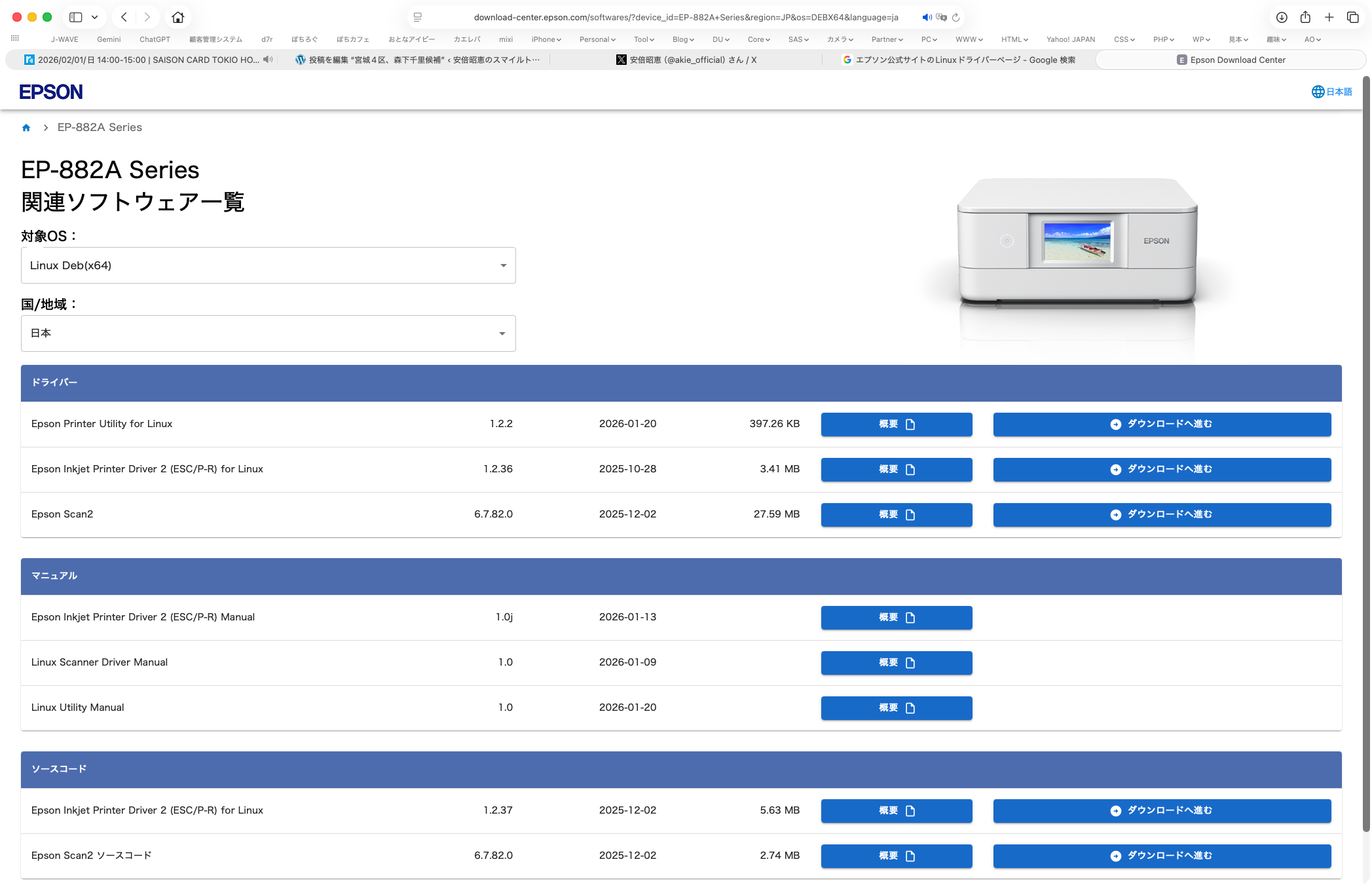
Linux mintはDebianベース、PCはAMD Ryzen CPUですので「Linux .deb(x86)」を選びます。
この中のEpson Inkjet Printer Driver 2 (ESC/P-R) for Linuxがドライバです。ダウンロードした.debファイルをダブルクリックしてインストールします。
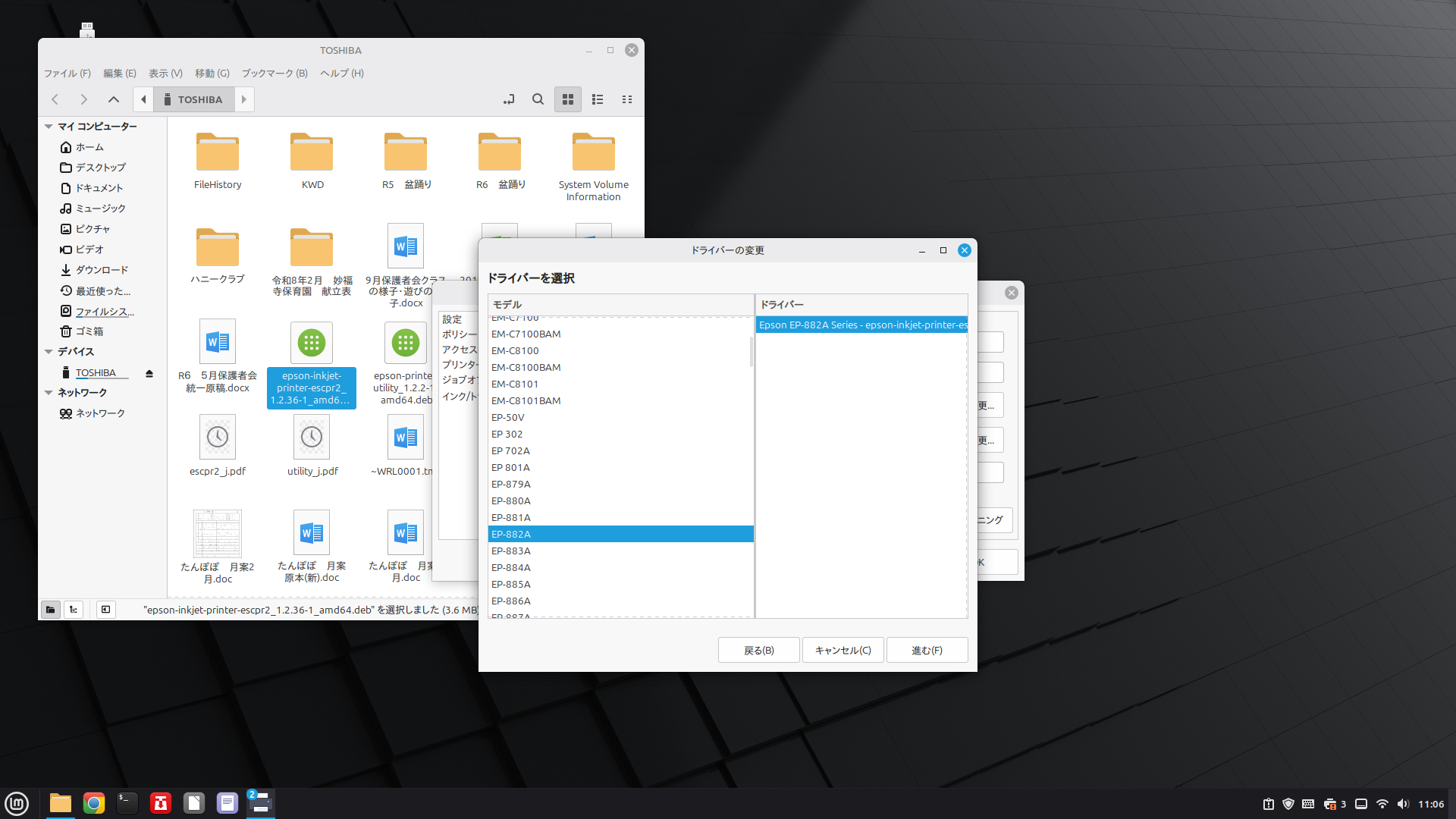
いったんプリンター設定を終了して再立ち上げするとEP-882Aが選択可能になります。
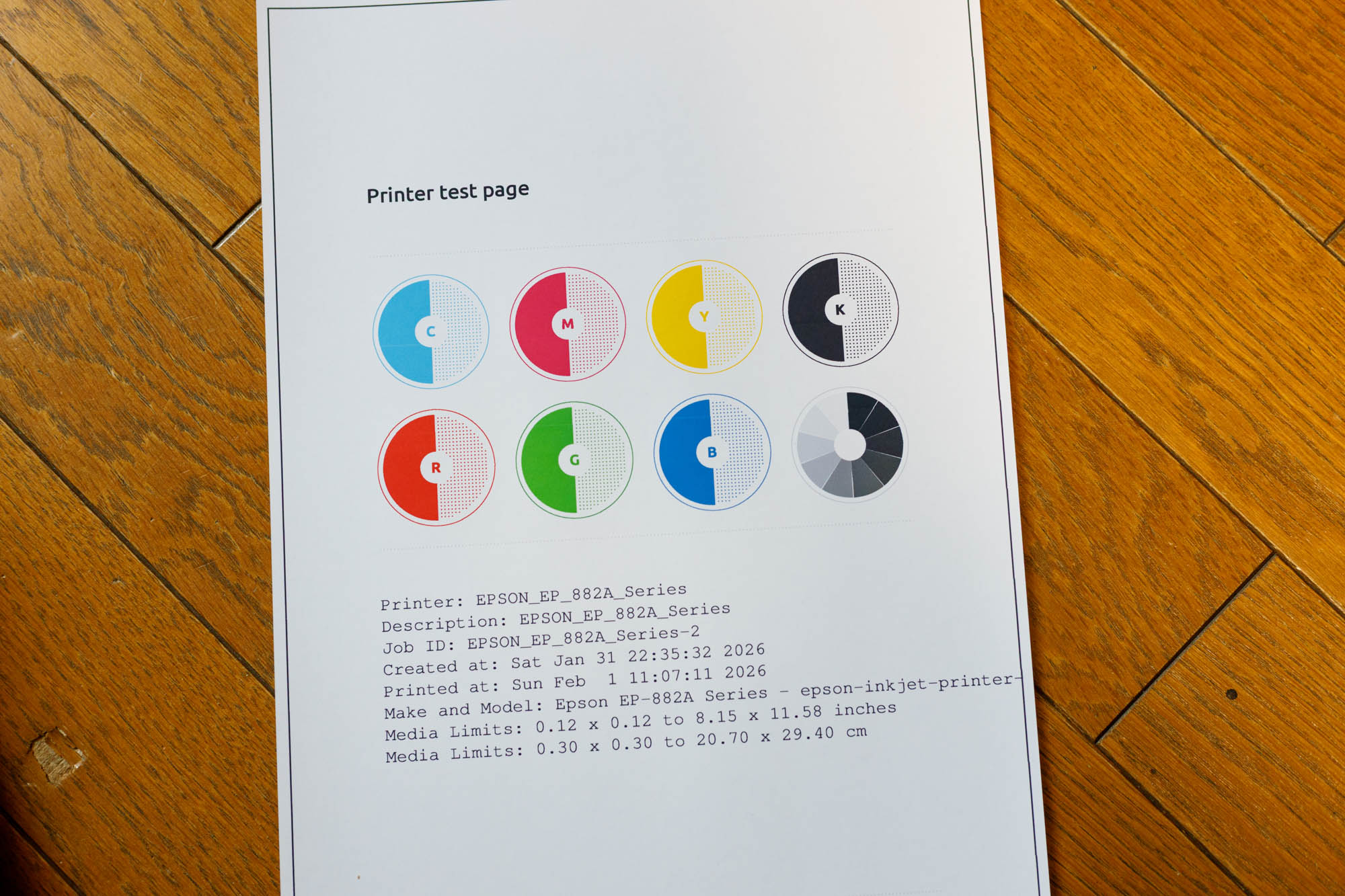
テストページ印刷に成功しました。
iCloudメモ帳
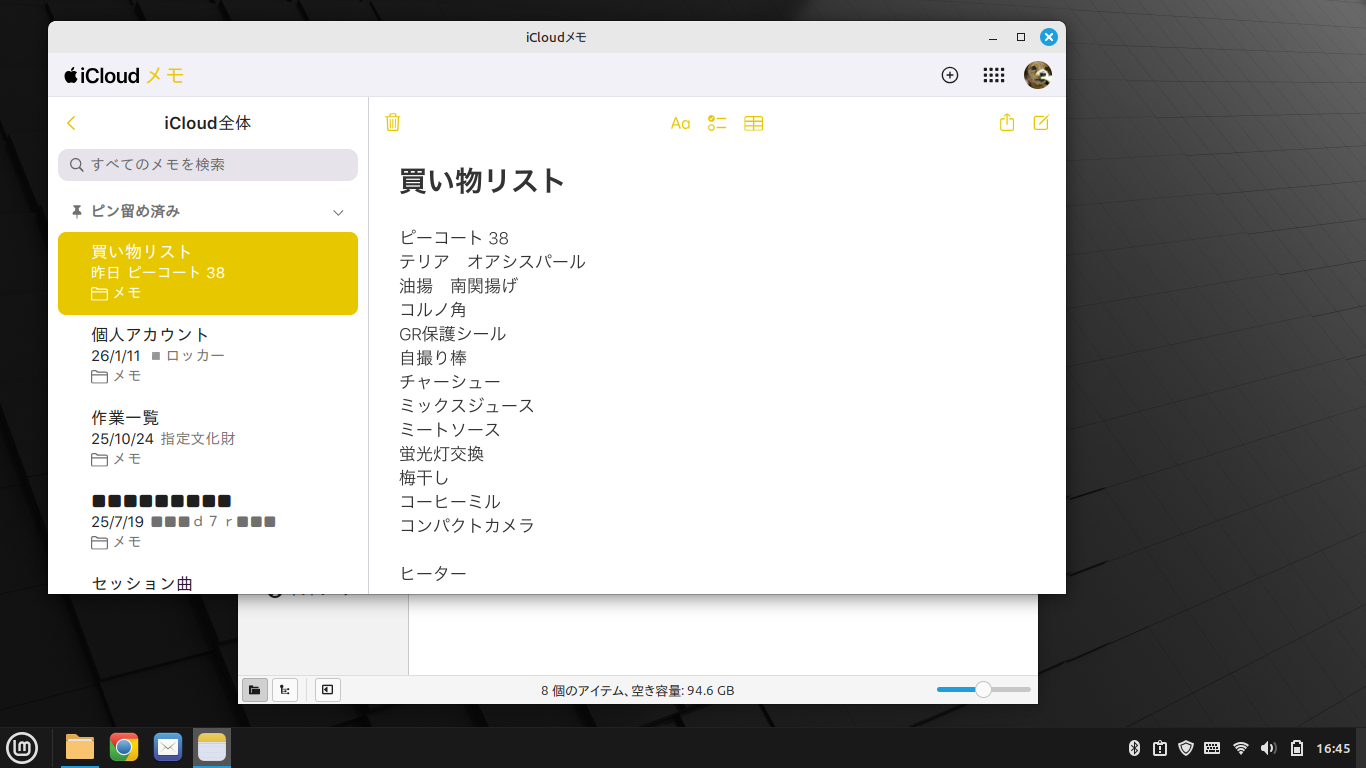
iPhoneを使っている方は「メモ帳」を活用していませんか?
買い物メモ、ToDo、アカウント情報等のメモ。Linuxでも共用したいですね。
一番かんたんなのは、ブラウザでicloud.comにアクセス、サインインすることです。iPhoneと同じAppleアカウントでサインインすればメモ帳他、同期している情報にアクセスできます。
しかし「Macのメモ帳のように使いたい!」となるとアプリケーションをインストールする必要があります。このインストールは「端末」を使い、少々面倒なので別記事にまとめます。
[…] Windowsを止めてLinux mintをモバイルノートで使う実用セットアップ。 […]