

GIMPのUIをPhotoshopっぽくできるPhotoGIMP3.0
2026年05月07日
Adobe、高いですよね。Photoshopだけ使いたい…けれどサブスクはきつい。そんな時にフリーのGIMPは助かります。
いやね、ニュースで言われるほどに普段の使用でAIは必要無いんですよ。基本的な「ビットマップ画像エディタ」であるGIMPの機能で十分なんです。昔はもっともっと低機能で、それでも工夫して色々な物を作っていたのですから。便利も程度問題で。
ところがGIMPのUI(インターフェース)は、そりゃあPhotoshopと比べたら優れているとは言い難く。PhotoshopのUIが席巻しているのでそう感じちゃうのかもしれませんが。
そんなGIMPのUIを「Photoshopっぽくしちゃえ!」というのがPhotoGIMP(3.0)です。
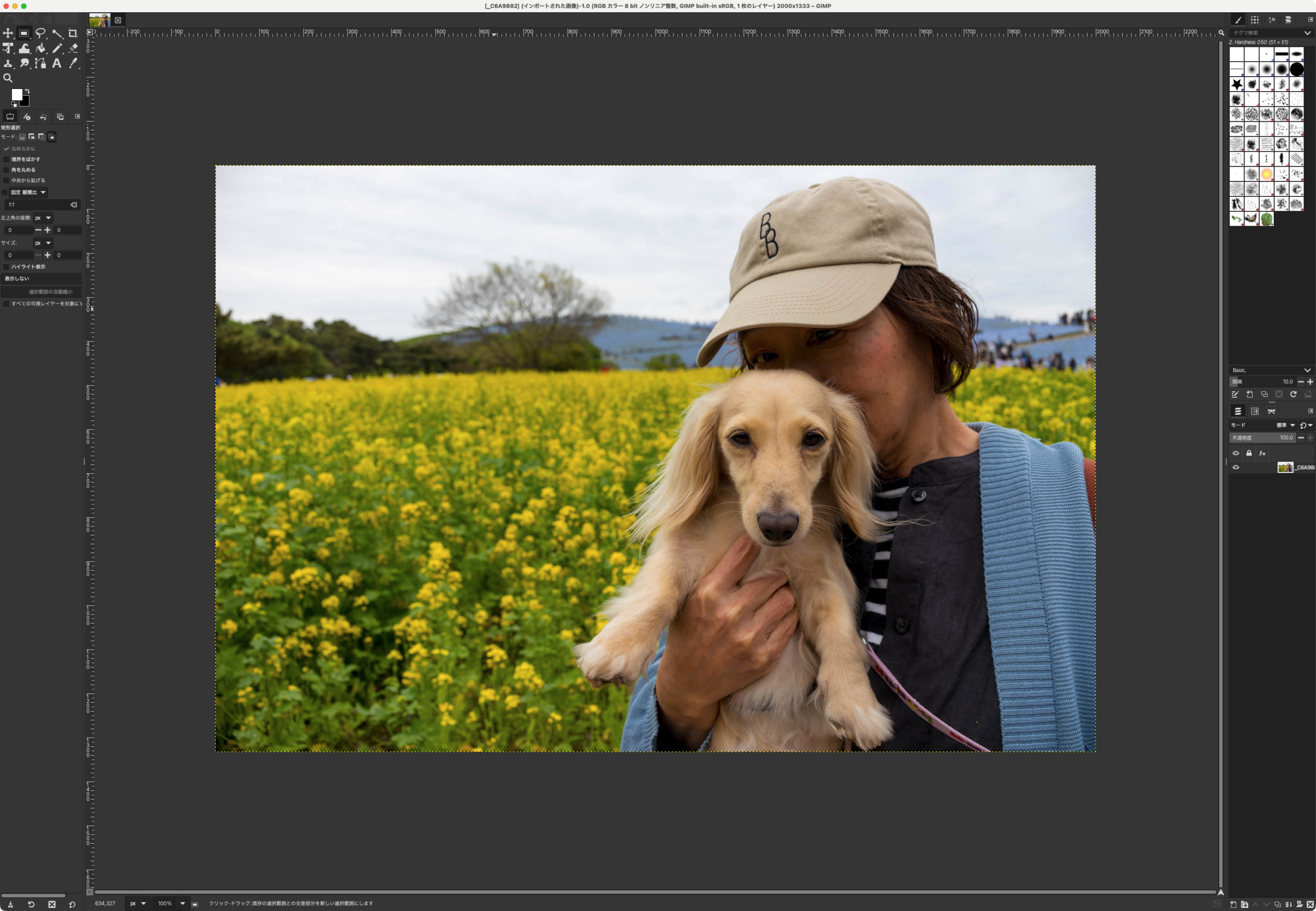
GIMPの元の画面。
PhotoGIMPを導入した画面。
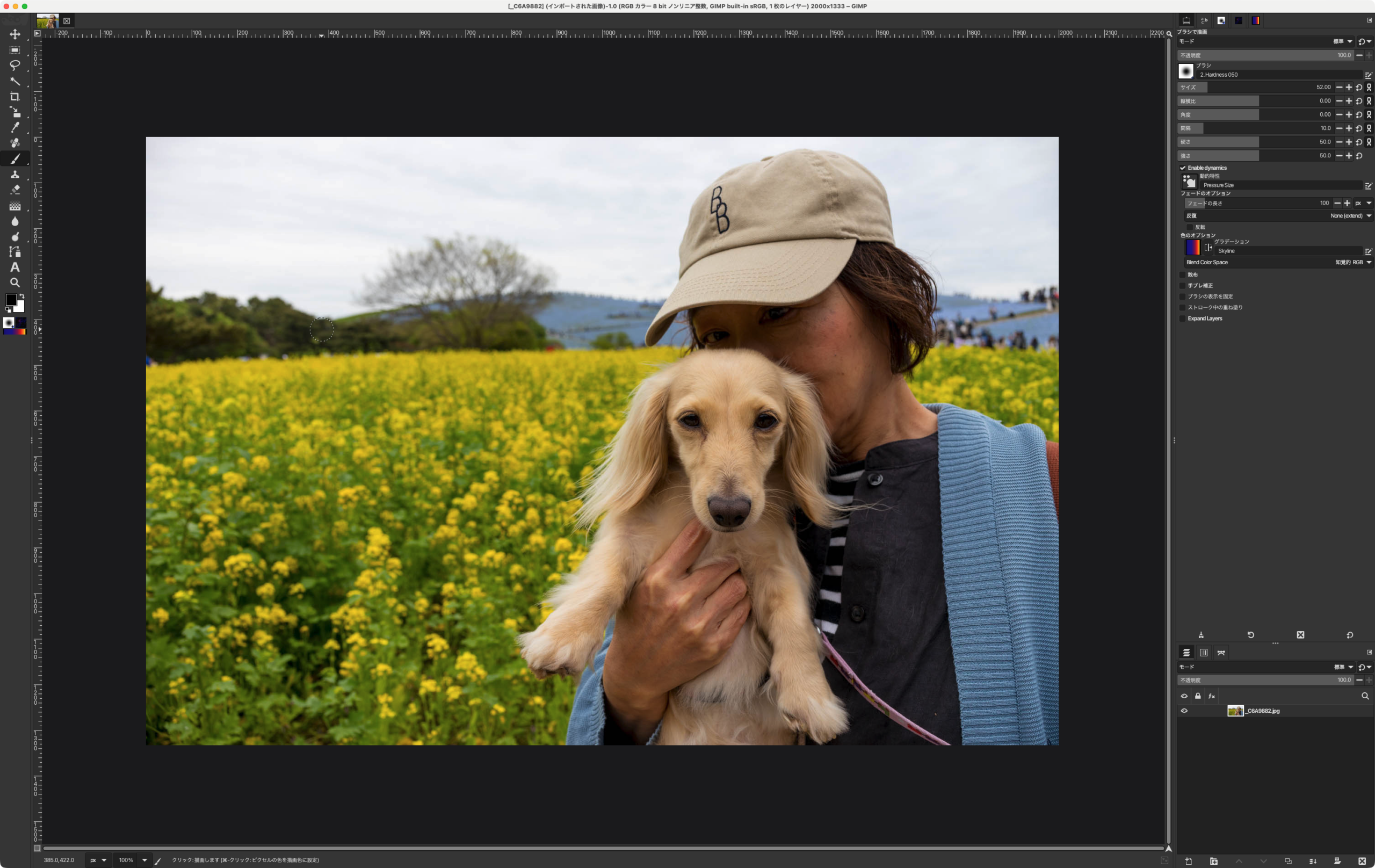
おおっ。それっぽい!
まずはGIMPをダウンロードして、起動・終了しておきます。
https://www.gimp.org/downloads/
Macでの導入方法は、以下にアクセスします。
https://github.com/Diolinux/PhotoGIMP
インストール方法の項目でMacを見ます。
https://github.com/Diolinux/PhotoGIMP#-how-to-install
3番で設定ファイルをダウンロードします。
3.Download the latest release: 👉 Download PhotoGIMP for macOS (.zip)
ダウンロード先に「3.0」というフォルダができます。
MacのFinderで以下を開きます。
~/Library/Application Support/GIMP(ホームフォルダ/ライブラリ/Application Support/GIMP)
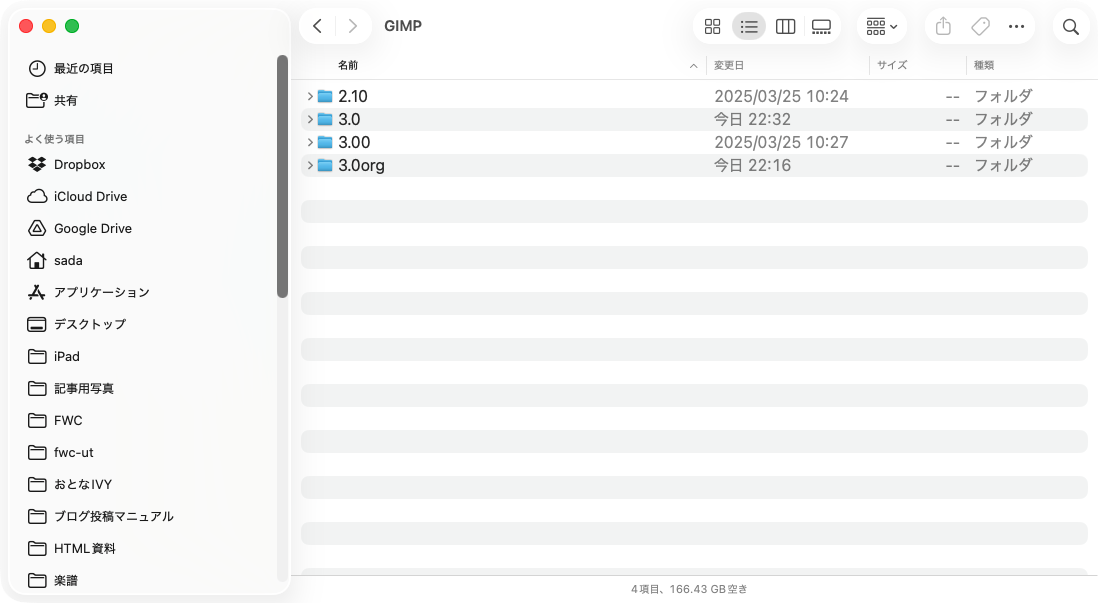
元々の「3.0」フォルダを「3.0org」等にリネームして、ダウンロードした「3.0」フォルダを移動してきます。
これだけ。GIMPを立ち上げるとオープニングスプラッシュが変わり、インターフェースが変更されています。使ってみましょう。

この記事は2026/05/07に公開され、226 views読まれました。



コメントする