
iPhoneできれいな写真を、できればプロのような写真を撮りたい!
ふつうに撮ってもきれいに撮れるiPhoneですが、やはり「コンピュテーショナルフォトグラフィ」です。どうにも現実感が無かったり、色味が嫌いだったり、ハイライトがやけに抑えられていたり。素のまま撮りたい!
カメラアプリ比較
iPhoneの標準カメラ
設定で「RAW撮影」ができます。
しかしこれがクセモノで「Apple ProRAW」という独自形式です。RAWなのに「 標準のRAWデータにiPhoneの高度な画像処理(スマートHDR、Deep Fusion、ナイトモードなど)を組み込んだApple独自の画像フォーマットです。撮影時にマルチフレーム合成などの処理を適用しつつ」とあります。
Lightroomで現像するとよく分かるのですが、プロファイルにApple ProRAWが適用されています。これをAdobe標準等に変更すると、極端に露出オーバーだったり、ハイライトが大きくマイナス補正されたりしています。だいたいにおいて「甘い印象」の絵作りです。
拡張子は.dngですが標準DNGとは異なり、
HDR合成を使ったコンピューテーショナルフォトなので「パッと見キレイ」で、高度な画像編集には向いていないと思います。
フリーの現像ソフト「Darkroom」では読み込むことができません。
Lightroomカメラ
無料で基本機能が使えるiPhone用Lightroomに内蔵されたカメラです。基本は写真管理・現像アプリです。
起動後、カメラボタンを選んで立ち上げる必要があります。
また、写真の保存先はAdobe Cloudとなりカメラロールに保存するには「共有」しなければなりません。
標準カメラアプリの代替としては、使い勝手の悪さが気になりますね。
Halide
非常に高機能なiPhone用カメラアプリです。
設定も直感的で使いやすく感じました。
有料で、年間3000円のサブスクか、11000円での買い切りを選べます。ちょっと高め。
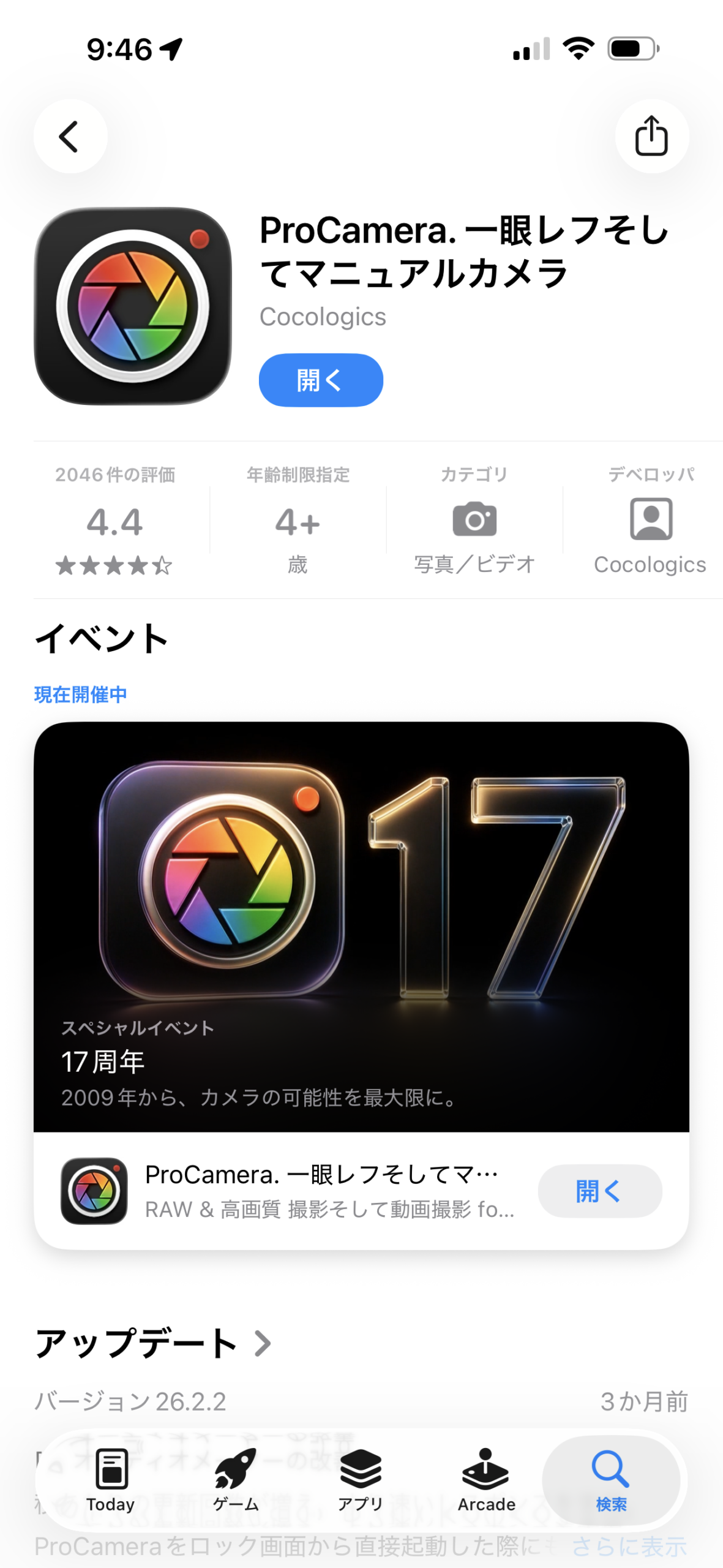
ProCamera.
最後にドットが付くのが特徴です(^_^;
ネットで検索すると古い情報が多く、ProCam4、ProCam8ひっかかります。現在のバージョンは26.2.2です。
Adobe標準のDNG形式で撮影でき、マニュアルフォーカス、マニュアルホワイトバランス、撮影時ヒストグラム表示等、プロ機能が使えます。
年間1600円のサブスク、5980円の買い切りができます。
ProCamera.を選びました
価格も重要な要素ですが、画面の見やすさや実際に使う機能のバランスを考えて、ProCamera.を使うことにしました。
サブスク
7日間、無料で試用できます。
その後は週間120円、月間400円、年間1600円で利用できます。
買い切りの場合は5980円ですが、盛衰の激しいスマホアプリですから年間サブスクが良いでしょう。
標準RAW設定
一番の目的であるRAW撮影設定。これがネットの情報では分かりにくかったため、詳しく説明します。
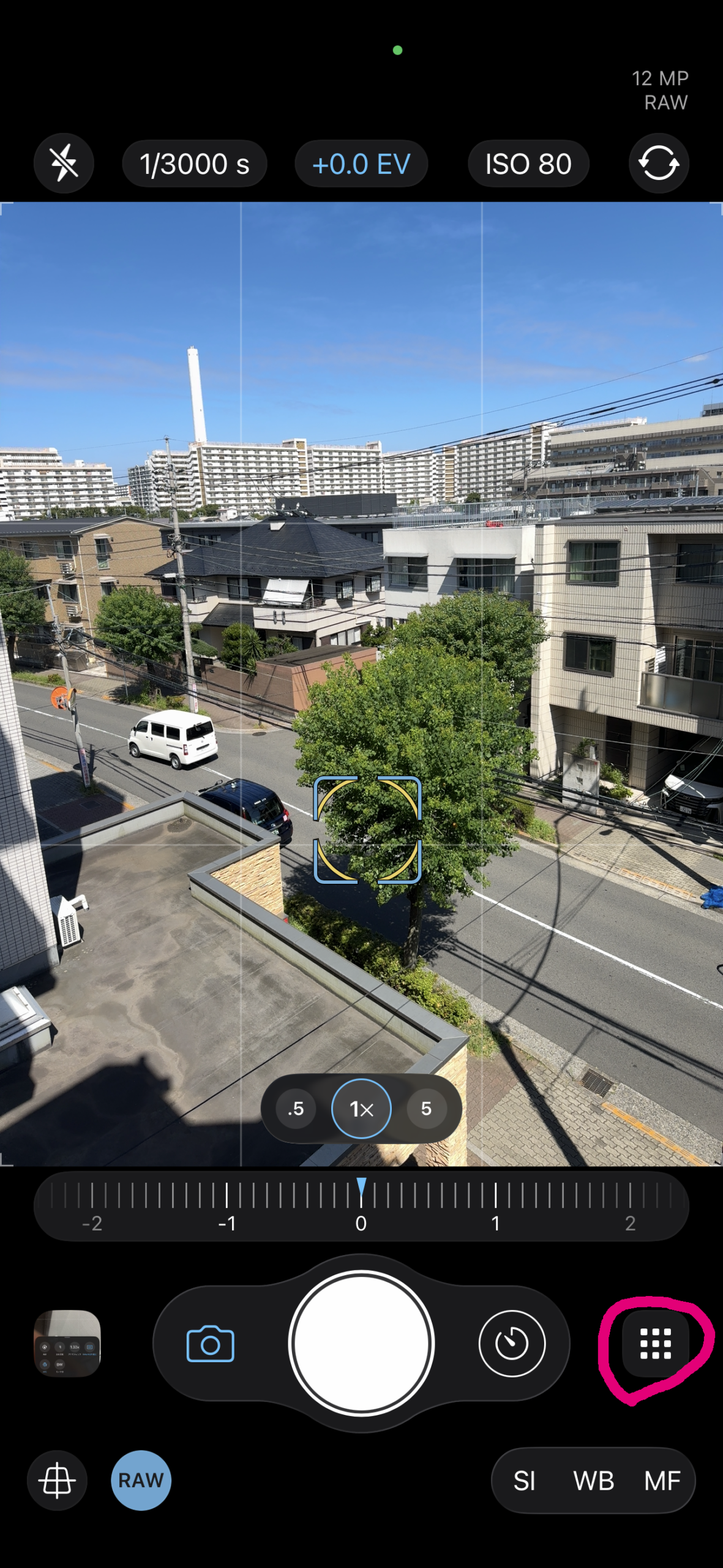
ProCamera.を起動して右下の■を押します。
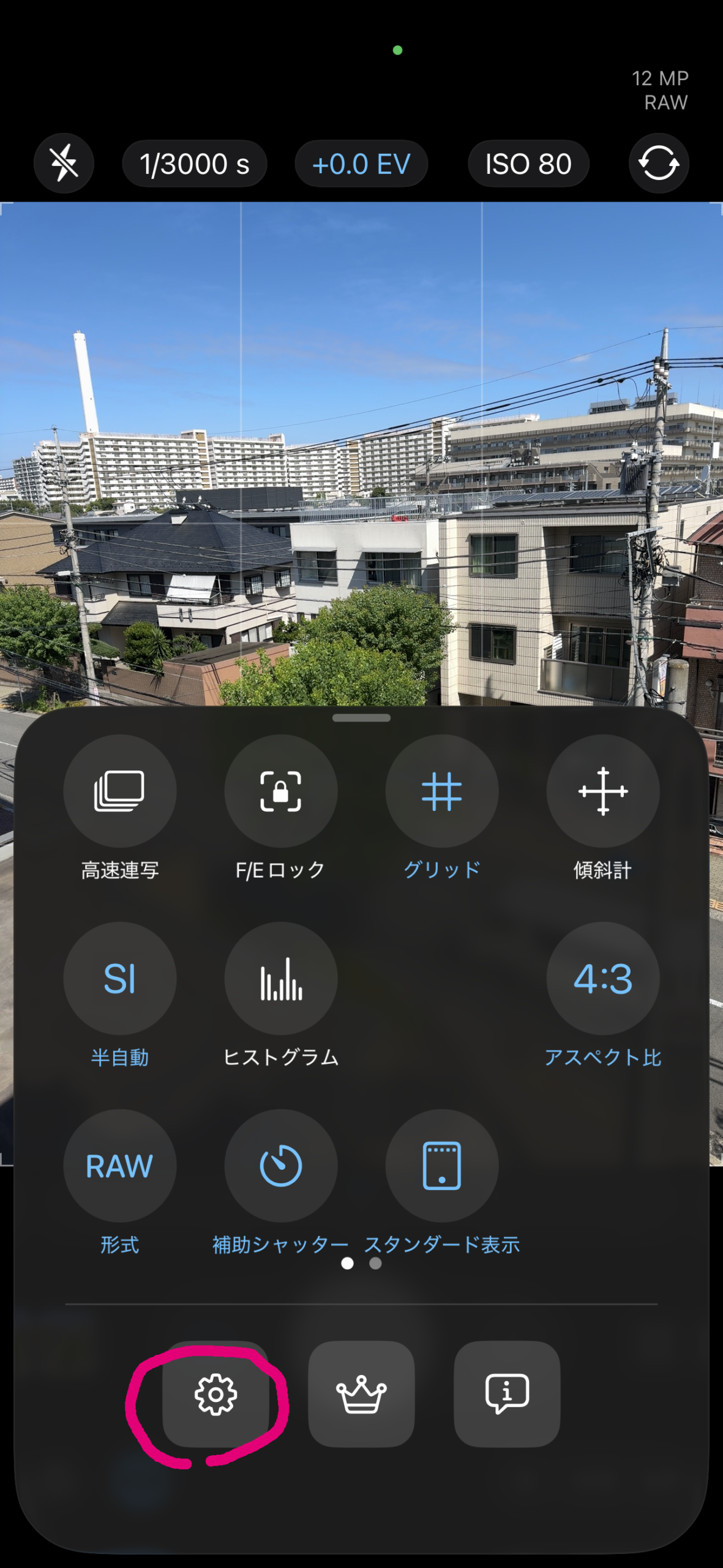
歯車マークの「設定」ボタンを押します。
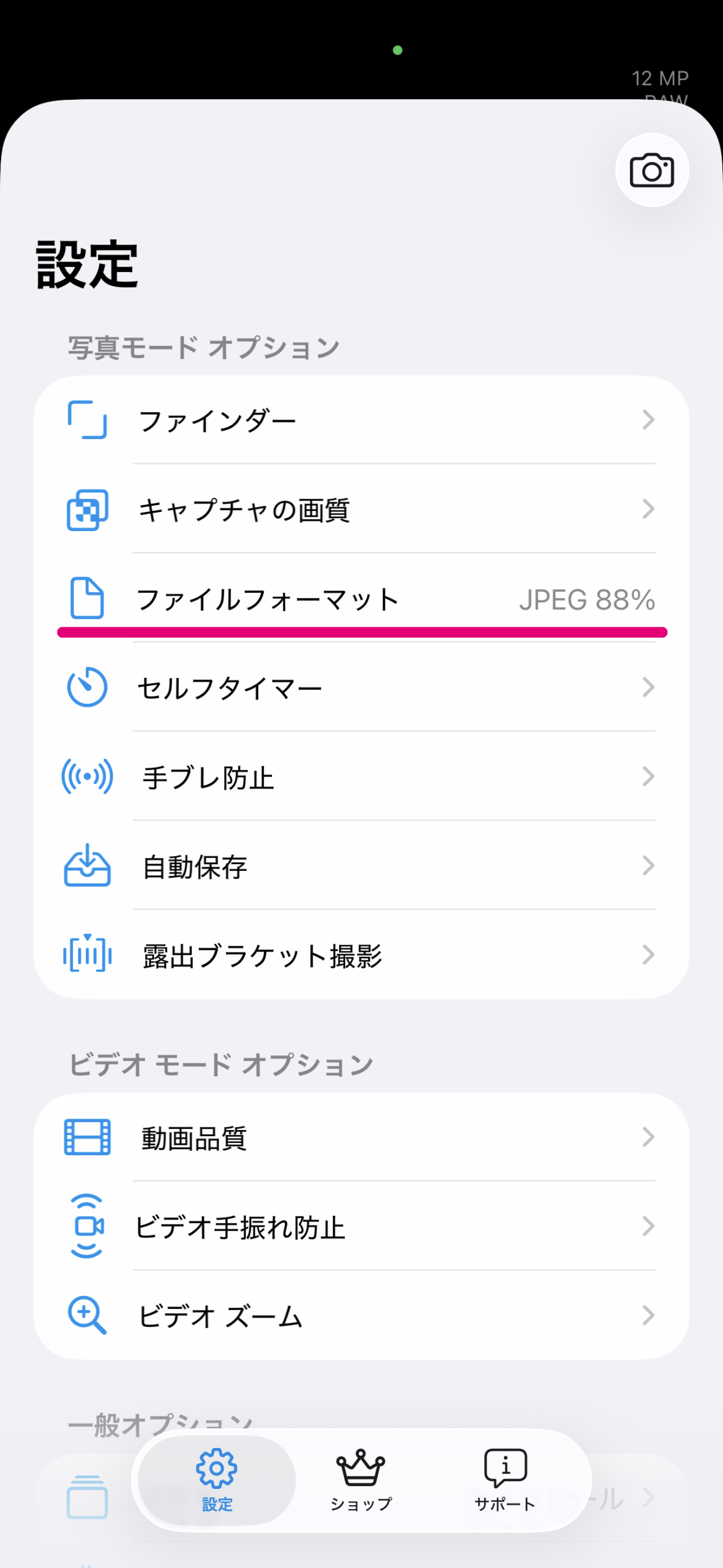
「ファイルフォーマット」を選択します。
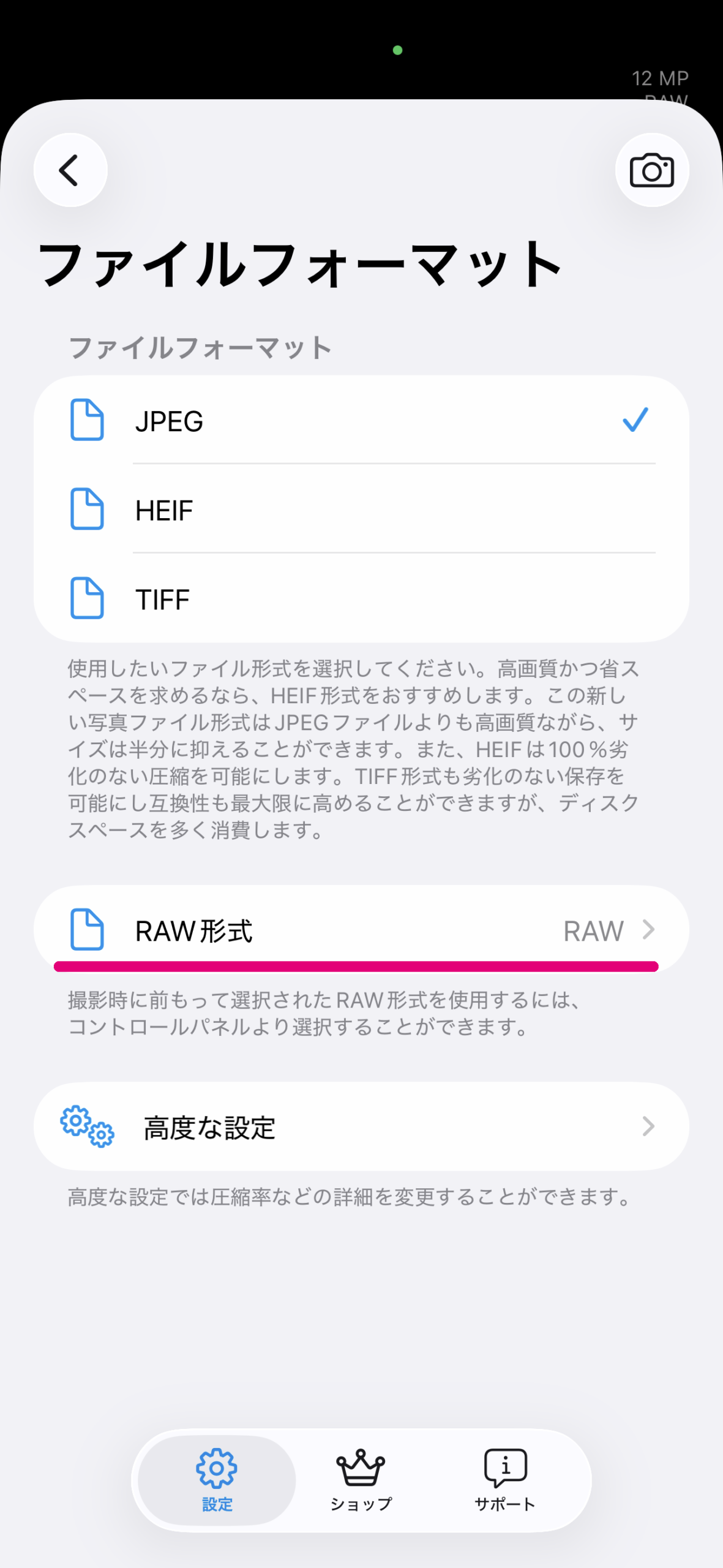
RAW形式を選びます。
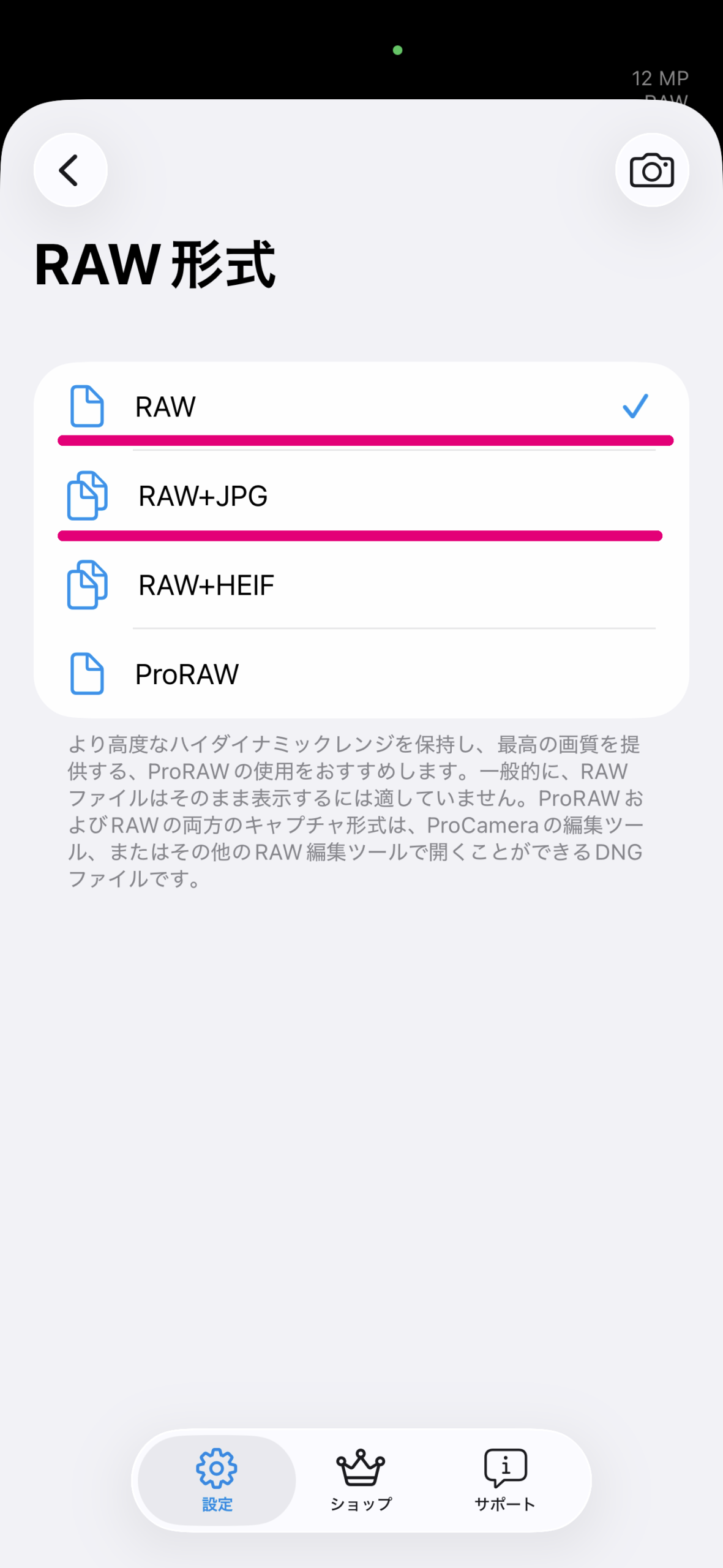
RAWを選びます。必要ならRAW+JPGやHEIFを選択します。
ProRAWを選ぶと台無しです(^_^;
設定が完了したら右上のカメラボタンで初期画面に戻ります。
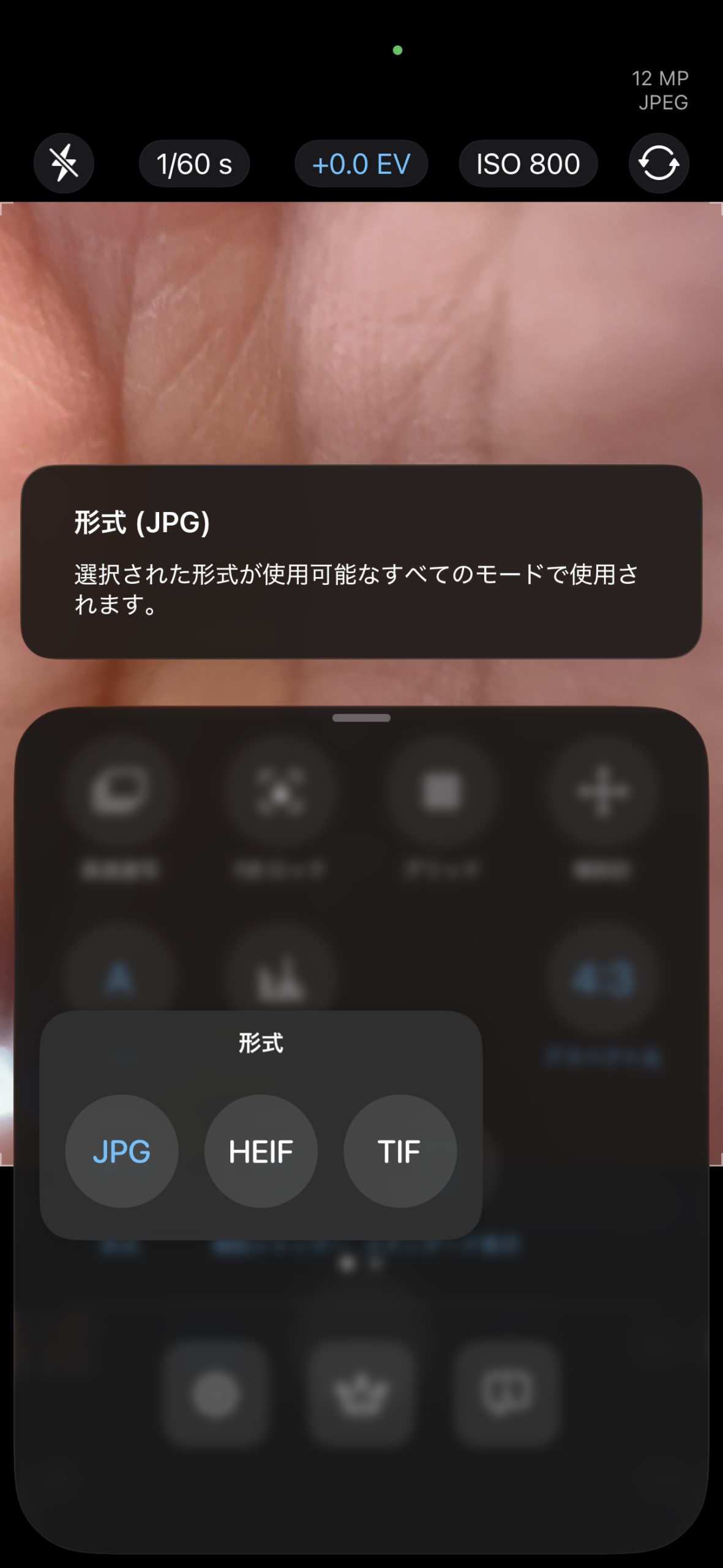
で、初期画面の■から「画質選択」を選ぶと、アレレ?RAWが無い!? ←これでめっちゃ引っかかりました。
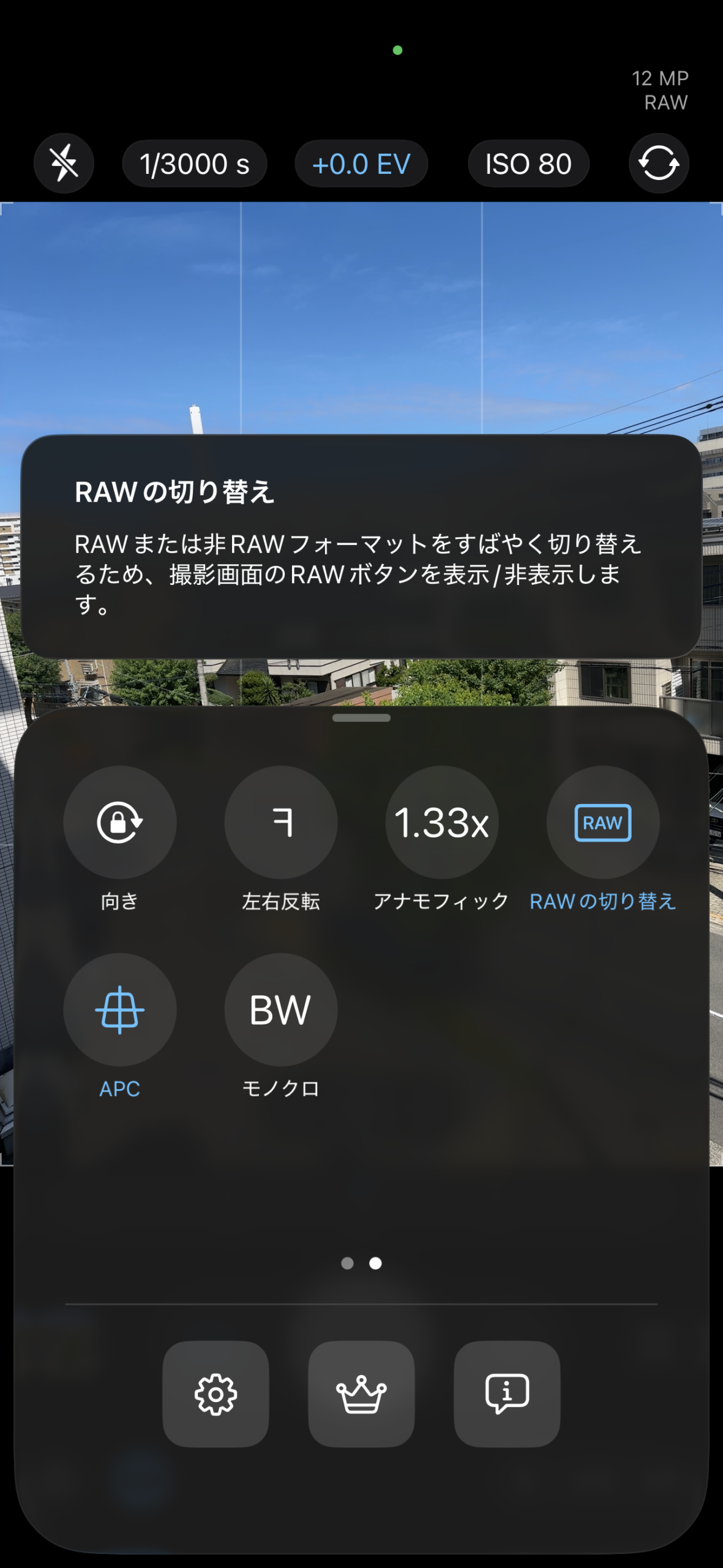
実は■を押した「コントロールパネル」は、右にスライドできます。そこに「RAWの切り替え」ボタンがあります。
これをオン(青)にします。
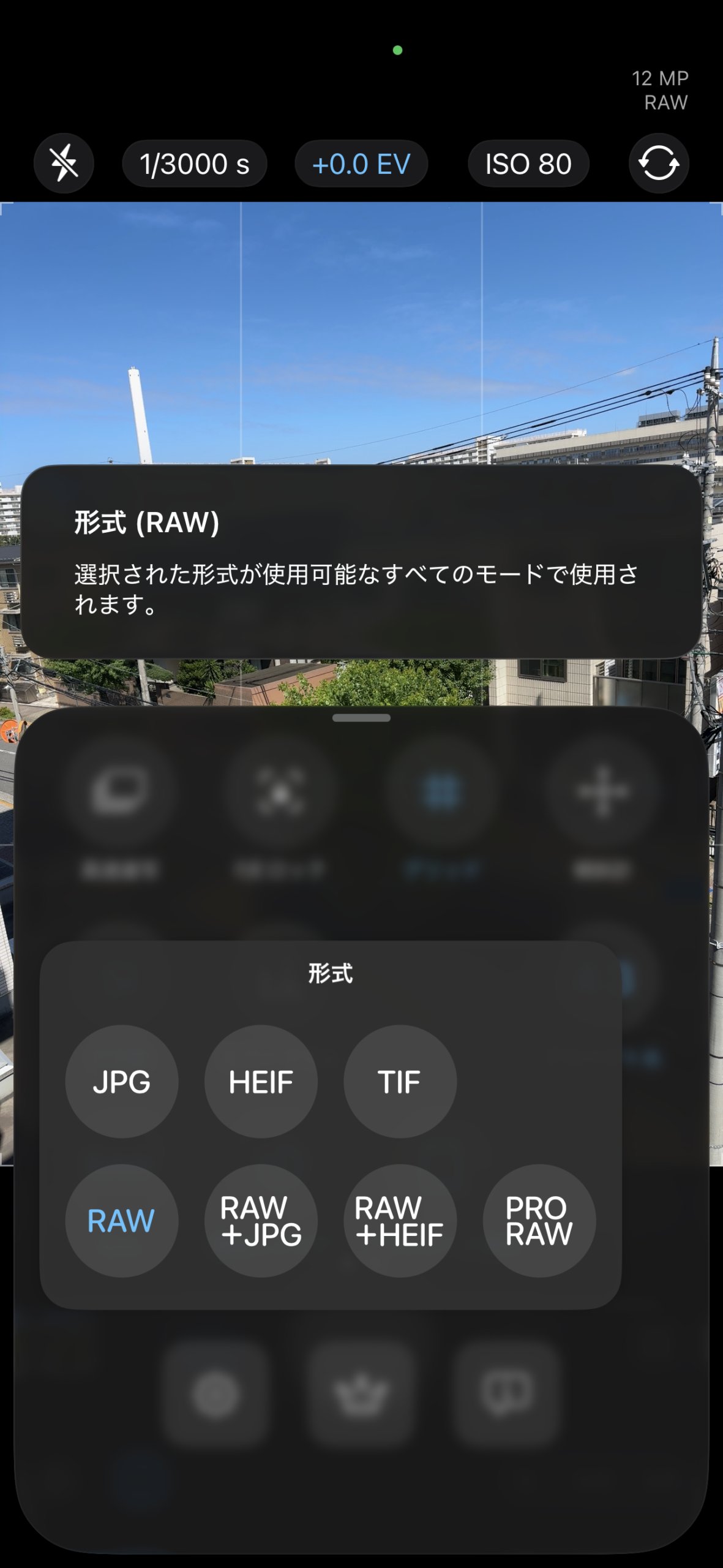
あらためて画質選択画面に戻ると、RAWが選択できるようになりました。
うーん、複数箇所で設定できて、しかも一報が反映されないのってWindowsっぽい…。
ぽちろぐでは「RAW」を選んでいます。
待ち受け画面にボタン配置
上記で無事にAdobe標準RAW形式で撮影できるようになりましたが、iPhone標準カメラアプリは待ち受け画面から一発で呼び出せるという良さがあります。
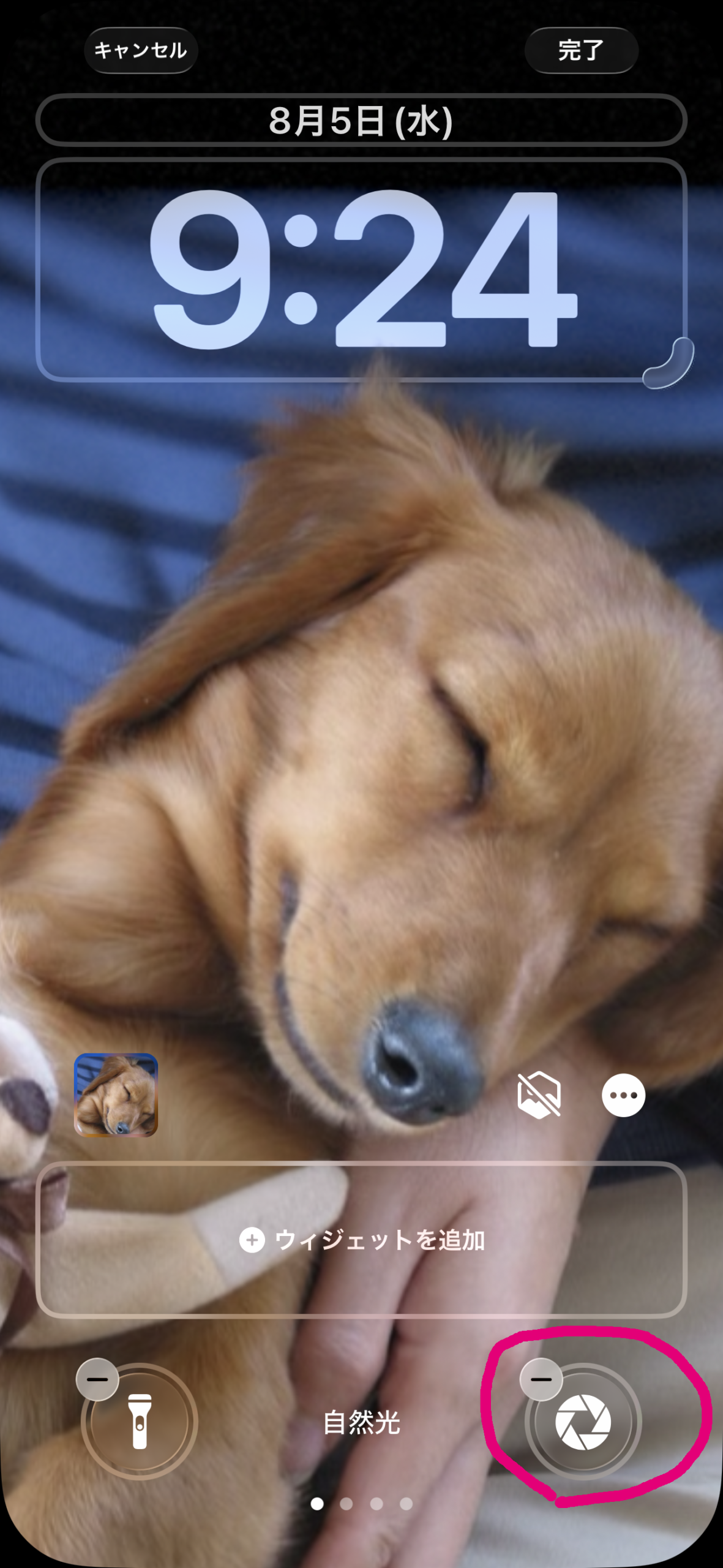
待ち受け画面を長押しして「カスタマイズ」ボタンを押します。
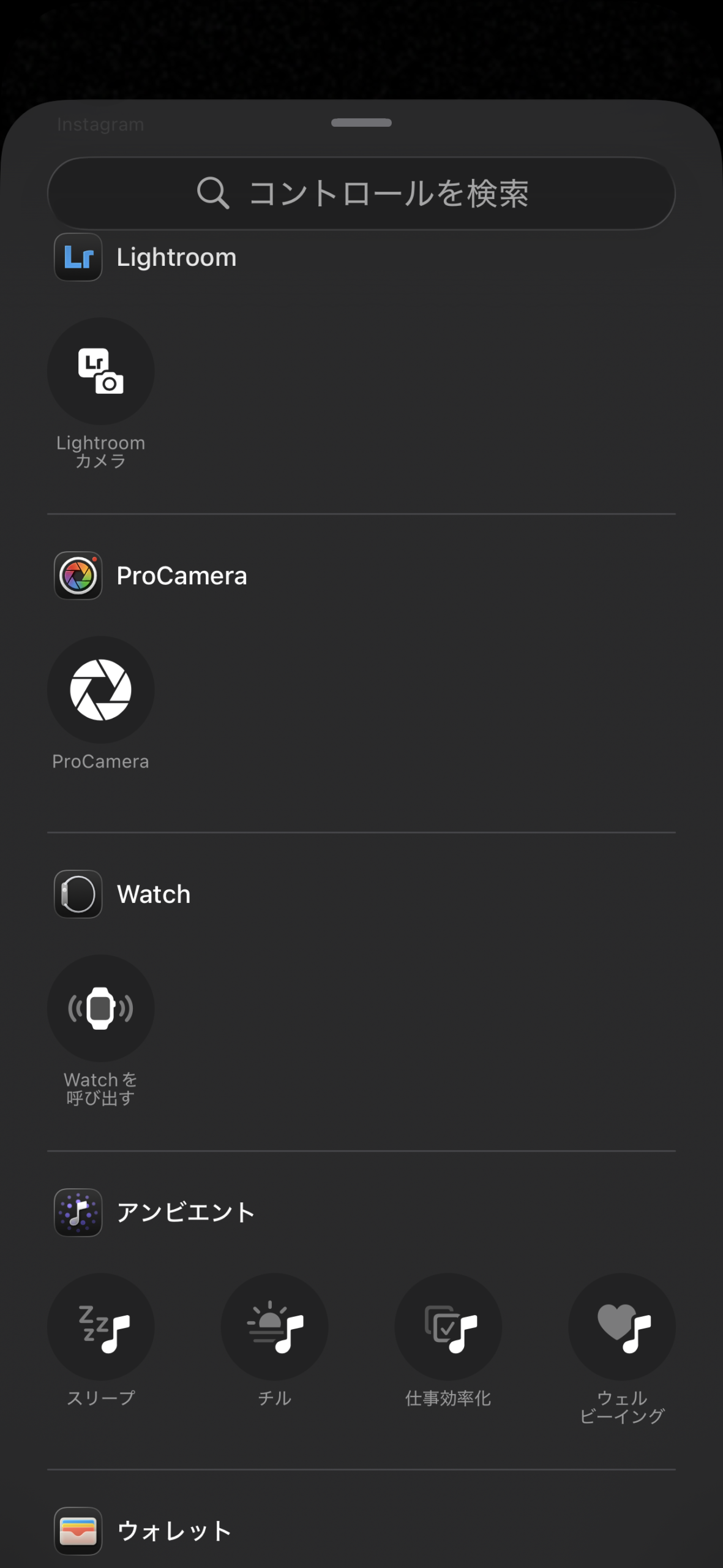
右下に標準カメラアプリがあるので、「−(マイナス)」ボタンで削除し「+(プラス)」ボタンでProCameraを選択します。
これで標準カメラと同様に、長押しでProCameraが起動します。
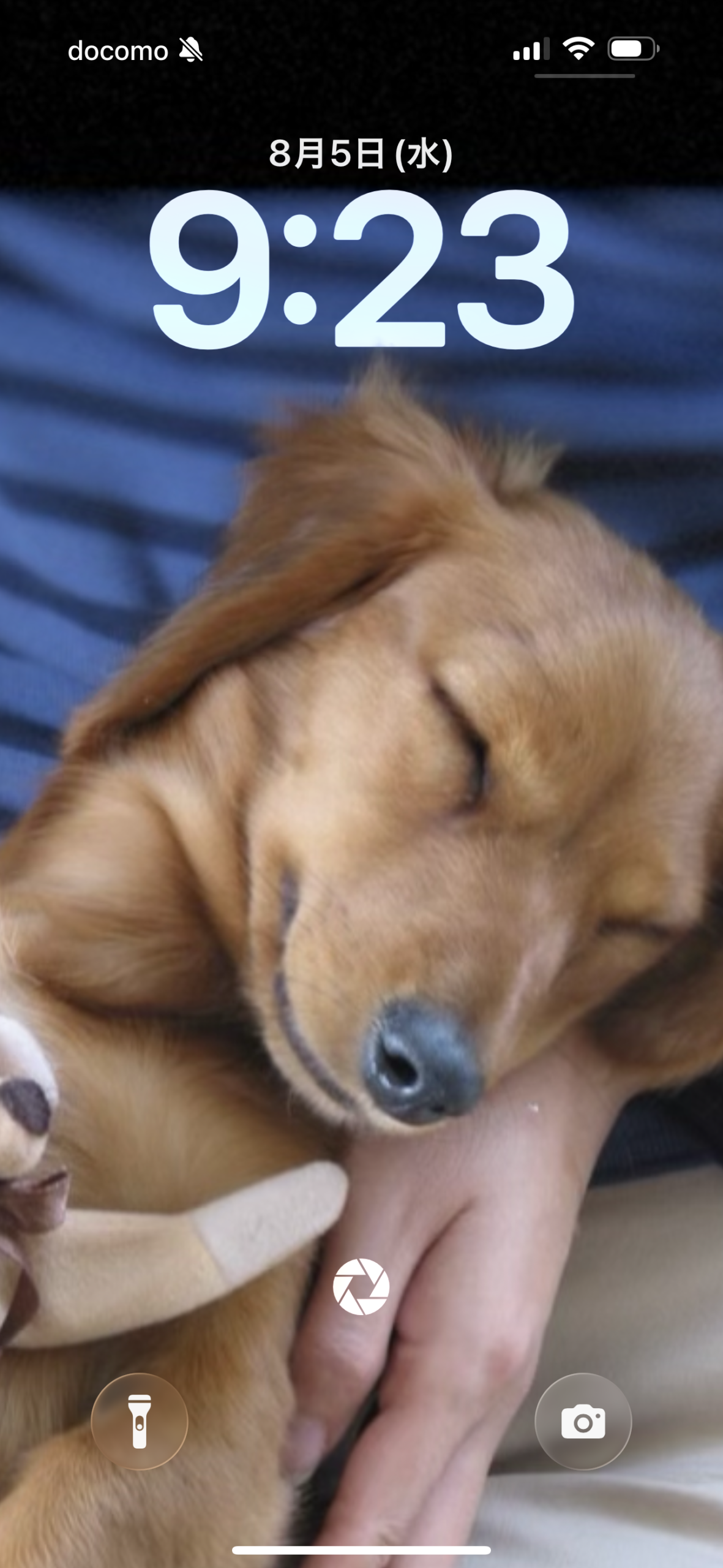
「ウィジェットを追加」で設定すると、タッチするだけで起動します。これだと不用意にProCameraが起動しまくりになりそうなので、却下。
実写

ストレート現像。

Lightroomで自動補正をかけたもの。
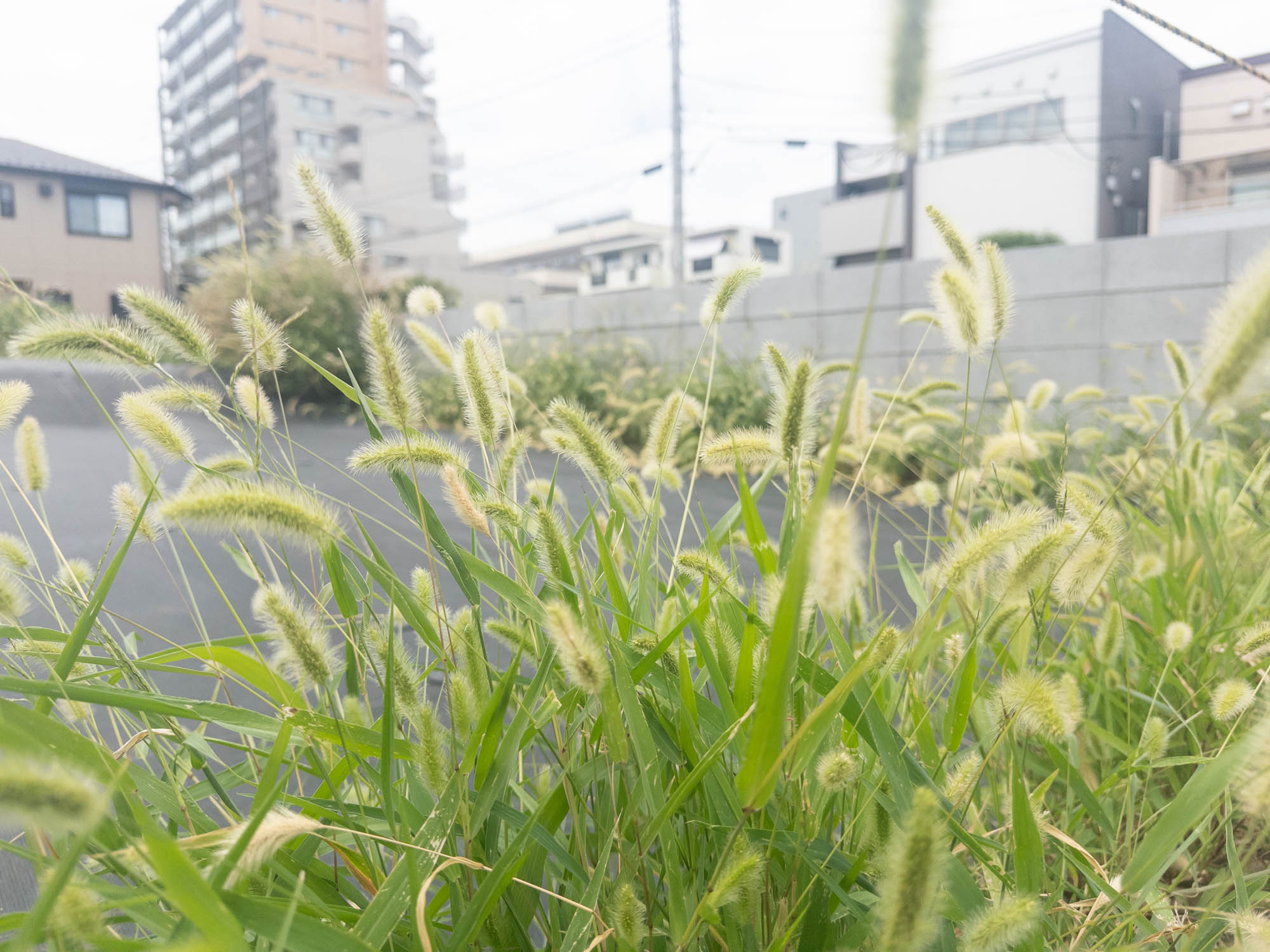
ストレート現像。
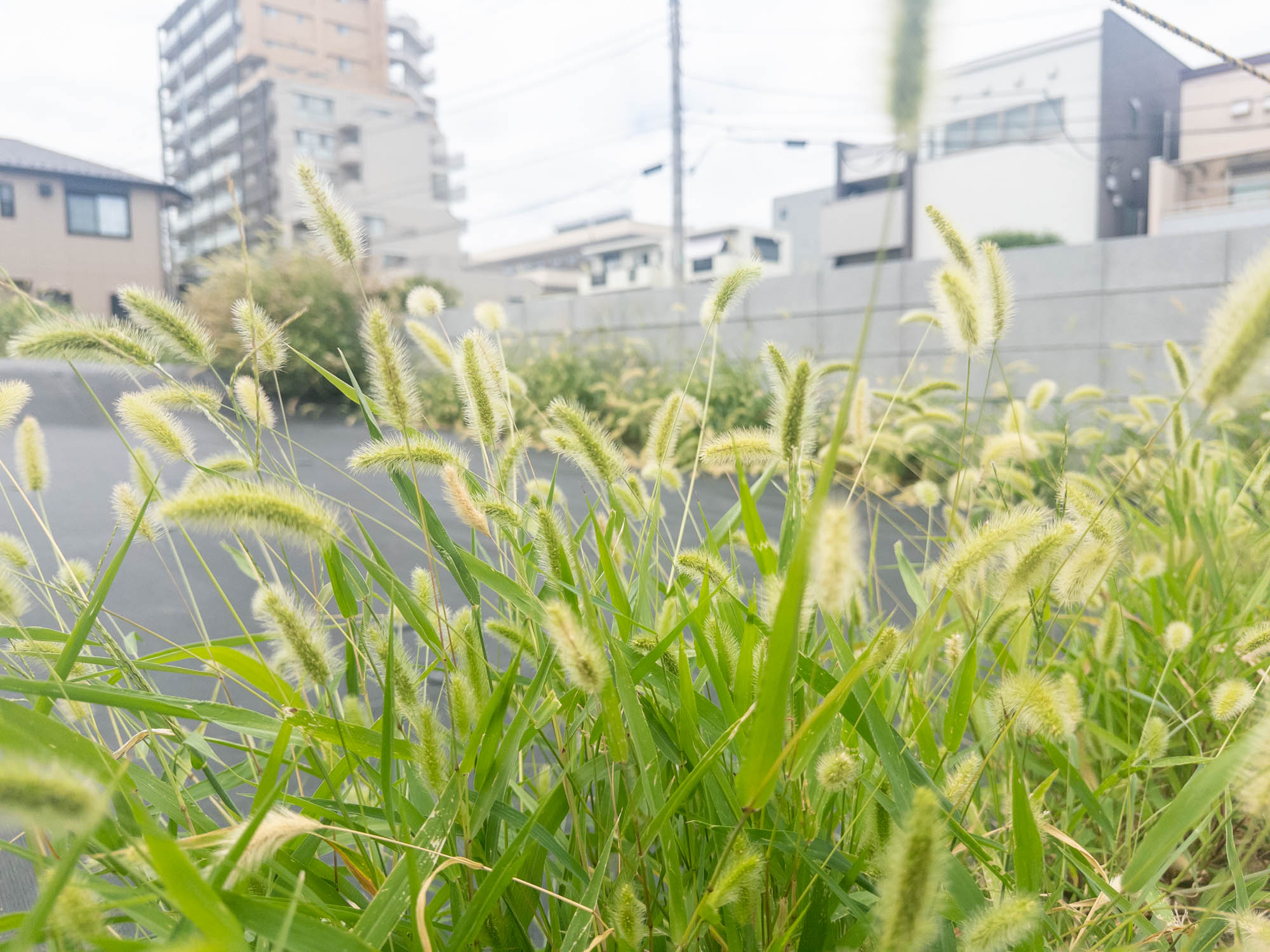
Lightroomで自動補正をかけたもの。
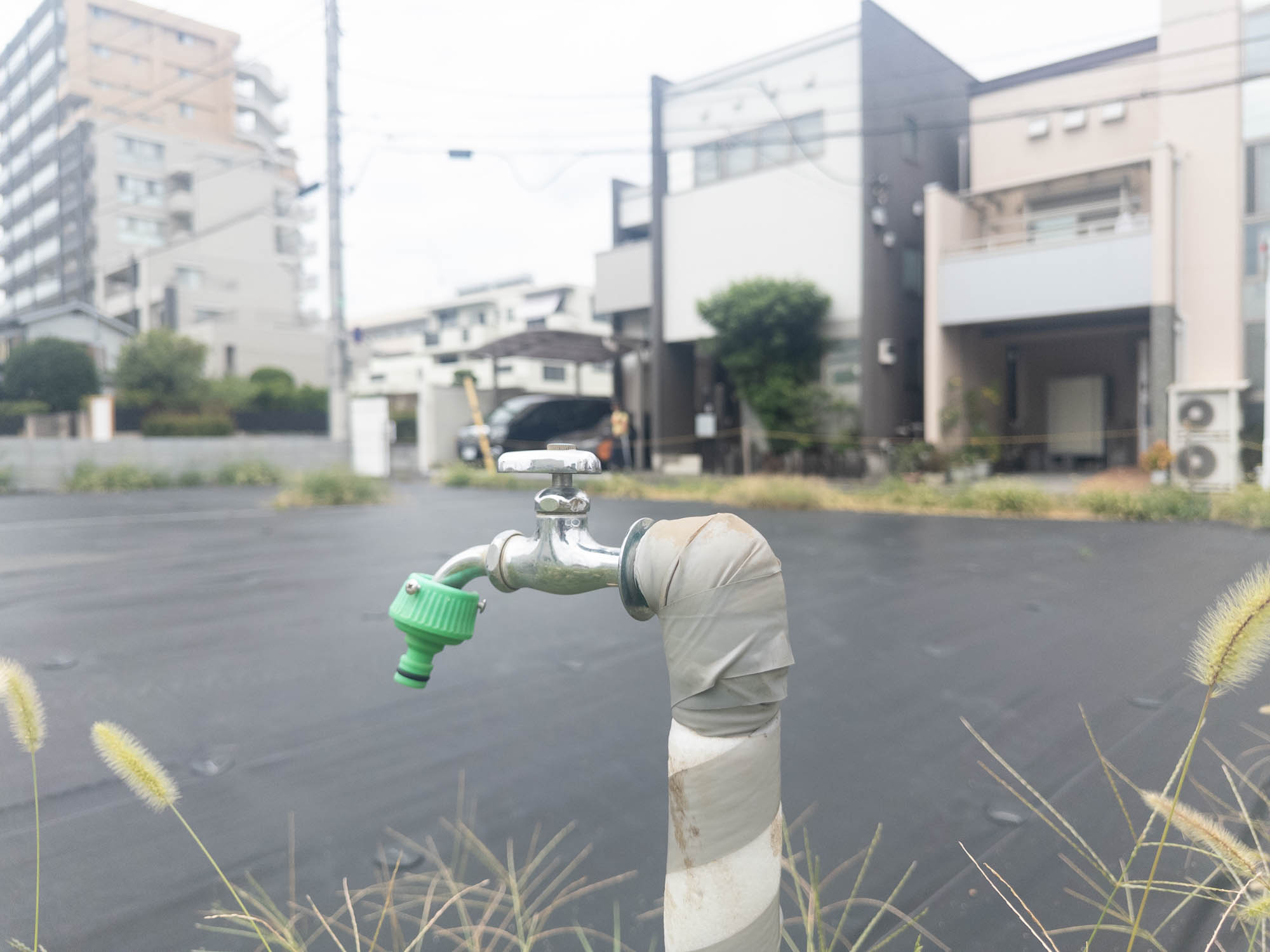
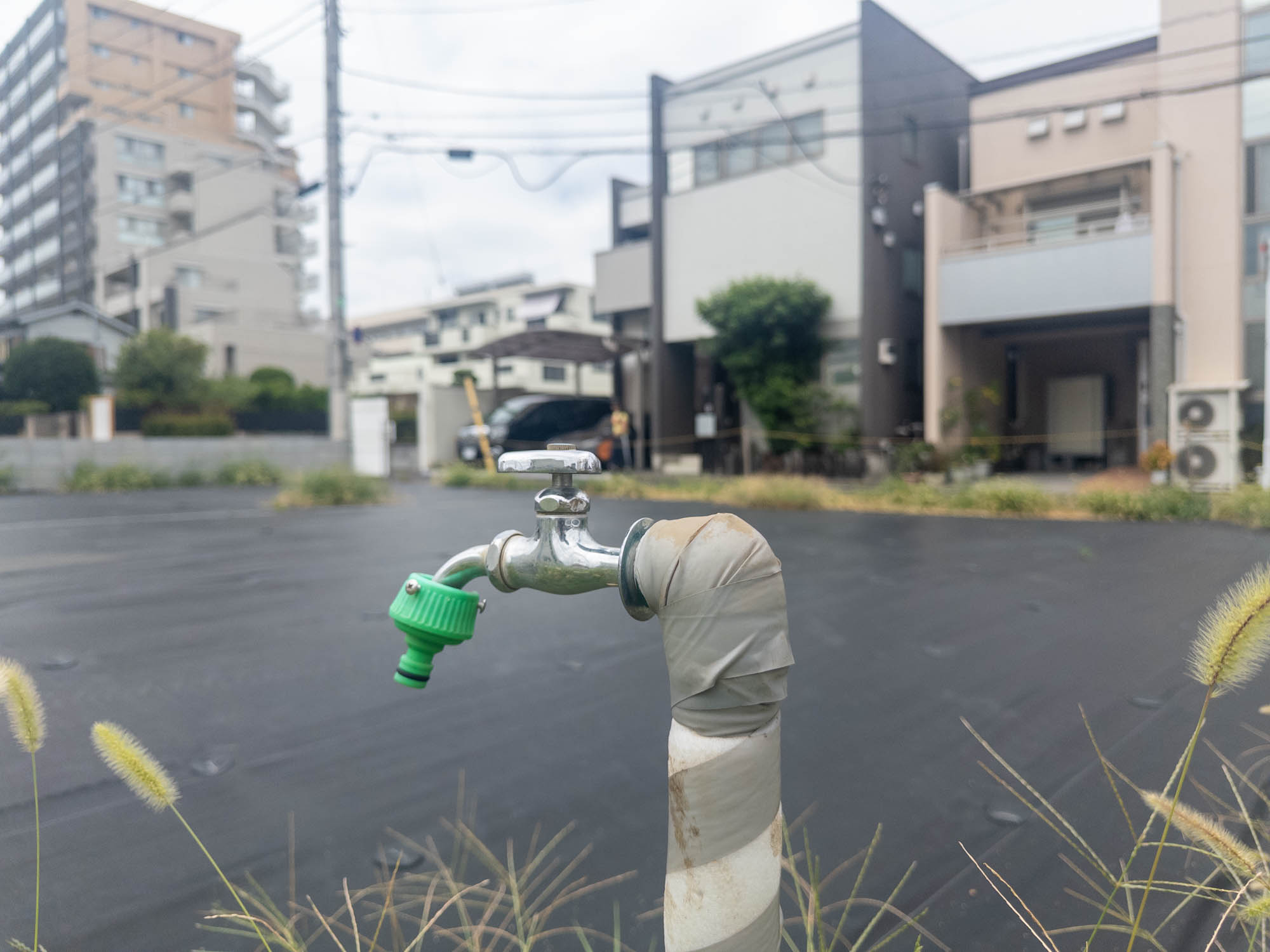
Lightroomで自動補正をかけたもの。