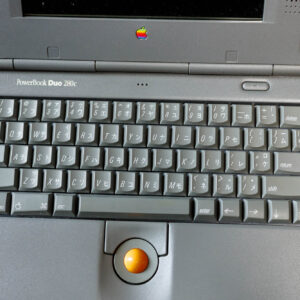

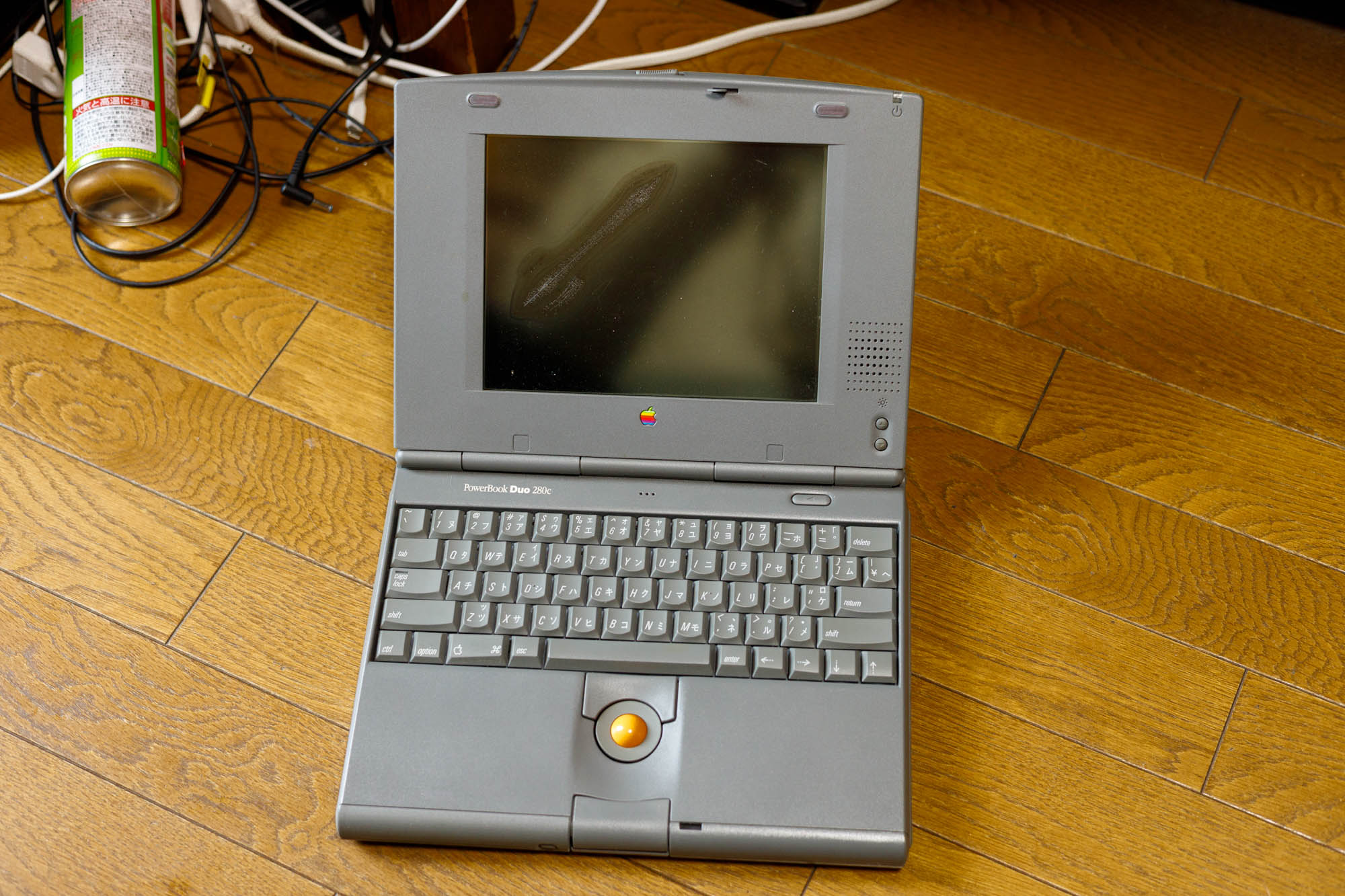
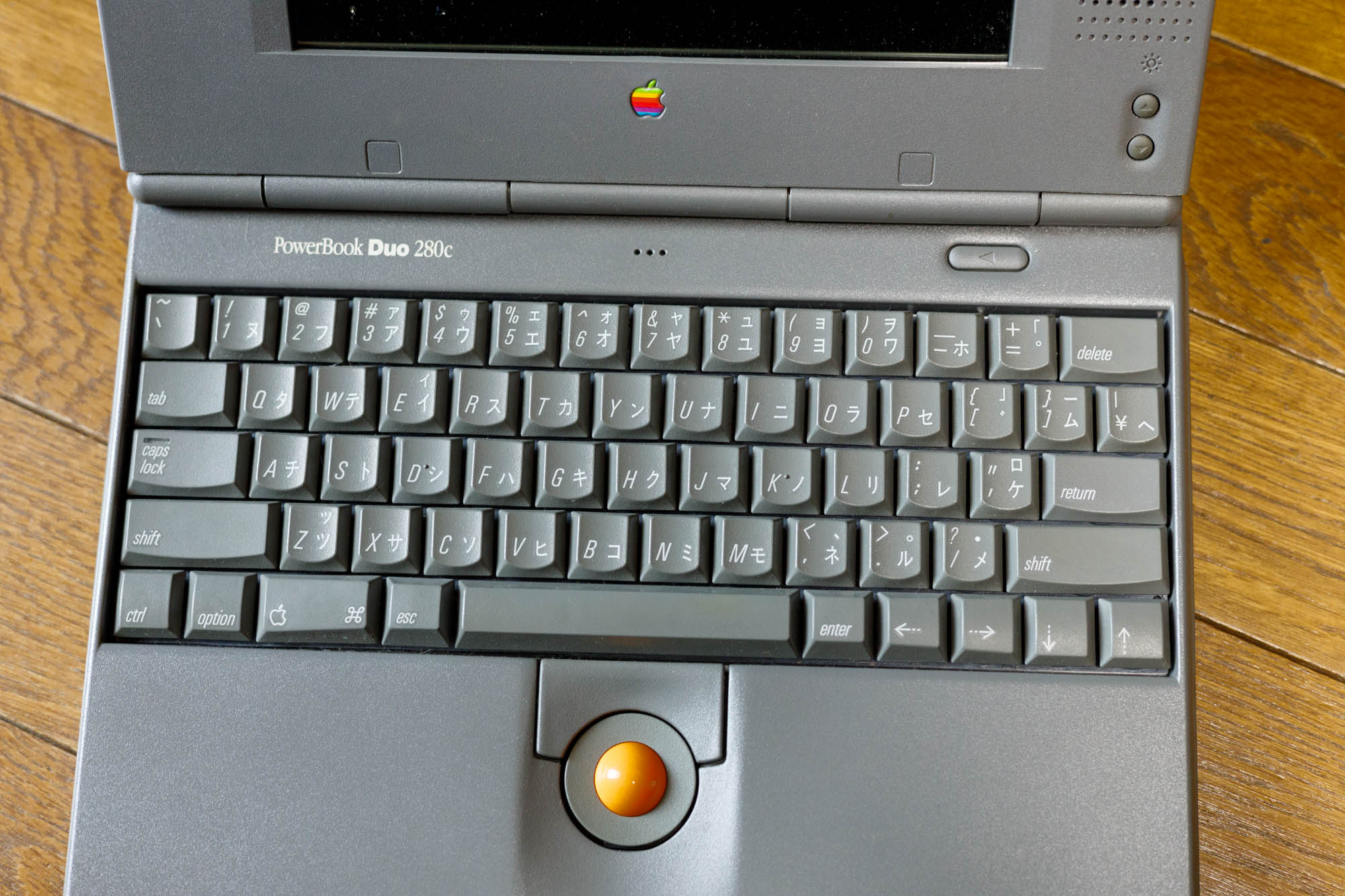
後生大事に仕舞ってあるPowerBook Duo280cです。ドッキングステーションが無いと実用的とは言い難いものでした。
これもASCIIキーボードにMacintosh独自のかなを割り当てたものです。
当時「Mac」はあくまでもAppleファンによるMacintoshの愛称で、製品名ではありませんでした。
はじめに
この挑戦は失敗します。
かな漢字変換へのこだわり、30年以上前の「英語ASCIIキーボードにそのままカナを載せたADB日本語キーボード」への偏愛、AIとのやりとりをご堪能ください。
ローマ字漢字変換 vs かな漢字変換
永遠の戦いか?と思っていましたが、まあローマ字入力の圧勝のようですね。80%以上がローマ字変換のようです。
かなを、母音以外は最低2文字に脳内変換して入力。キータッチも2倍。倍々も手間がかかるのにローマ字変換使う人が多いって、慣れと教育って怖いですね。学校でかな漢字変換を教えたら、かな入力が復権するかしら?
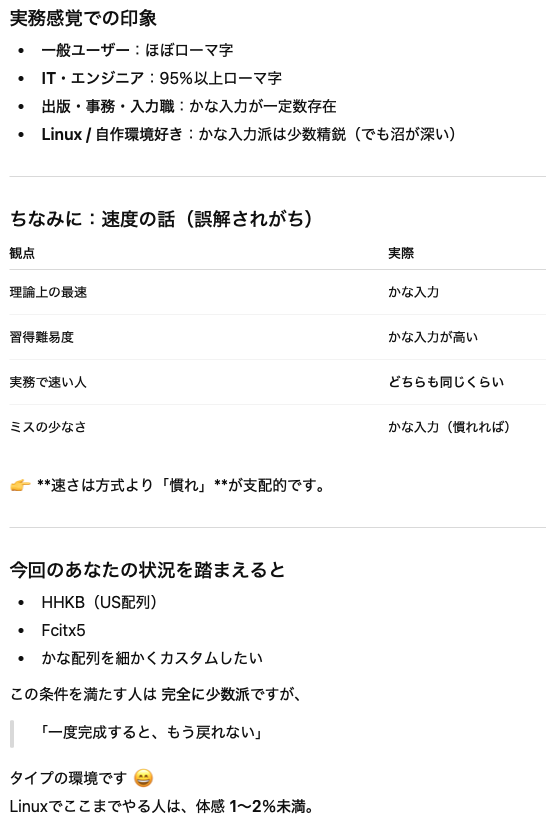
チャッピーが面白いまとめをしてくれました。
ぽちろぐはOASYSでワープロ入門した流れで、圧倒的な「かな漢字変換派」です。その後はリコーのワープロ専用機、PC-9801、そしてMac。
しかもMacintosh IIfxからのMacユーザーなので、英語ASCIIキーボードにそのまま「かな」を載っけた「Apple ADB日本語拡張キーボード」しか受け付けません(嘘:ローマ字変換もJISキーボードも打てる)。
言葉で説明するより見るのが早いでしょう。
JISキーボード
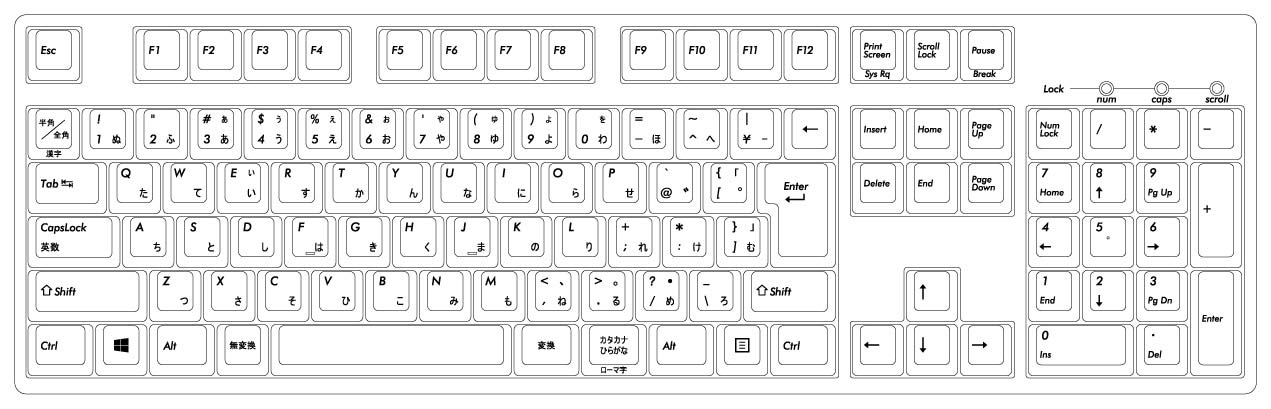
なんで世界中で使われているASCII配列を変えたのか、まったくもって意味不明。キーの数ばかり多くて使いにくい。同じ価格のASCIIキーボードより、たいてい品質が低い(八つ当たり)。
- デファクトスタンダードからあえて離れた理由が弱い。
- 「全角/半角」キーのように、キーコンビネーションで対処できるものをわざわざ新設している。
- 「変換」「無変換」に至っては汗顔の至り。使いにくいだけ。スペースキーで変換しない人って今でもいるの?
- ましてや英字(記号)の配列まで変更している。JISキーボードユーザーが初めて英語キーボードを触ると「@が打てない!メールが送れない!」となる。
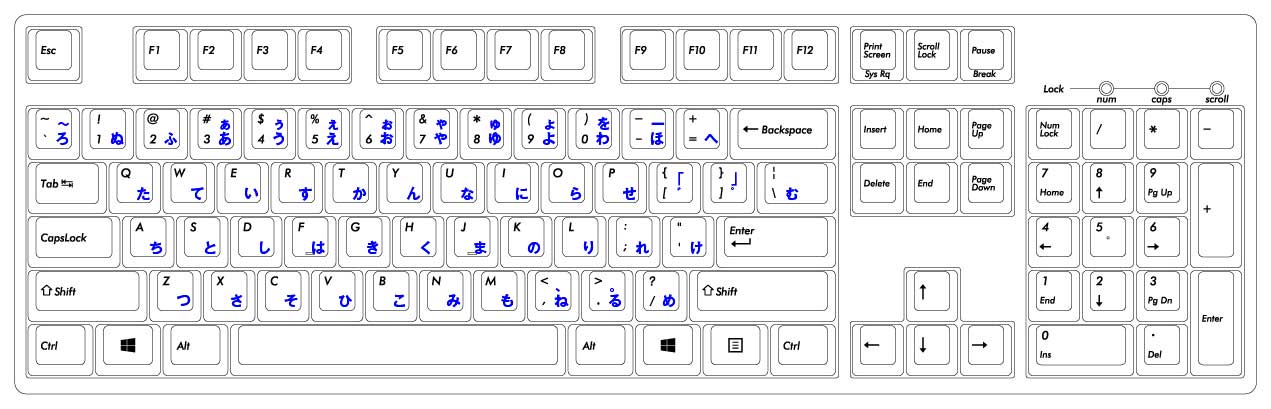
ASCIIキーボードをデフォルトのWindowsやLinuxで使った場合のかな割当
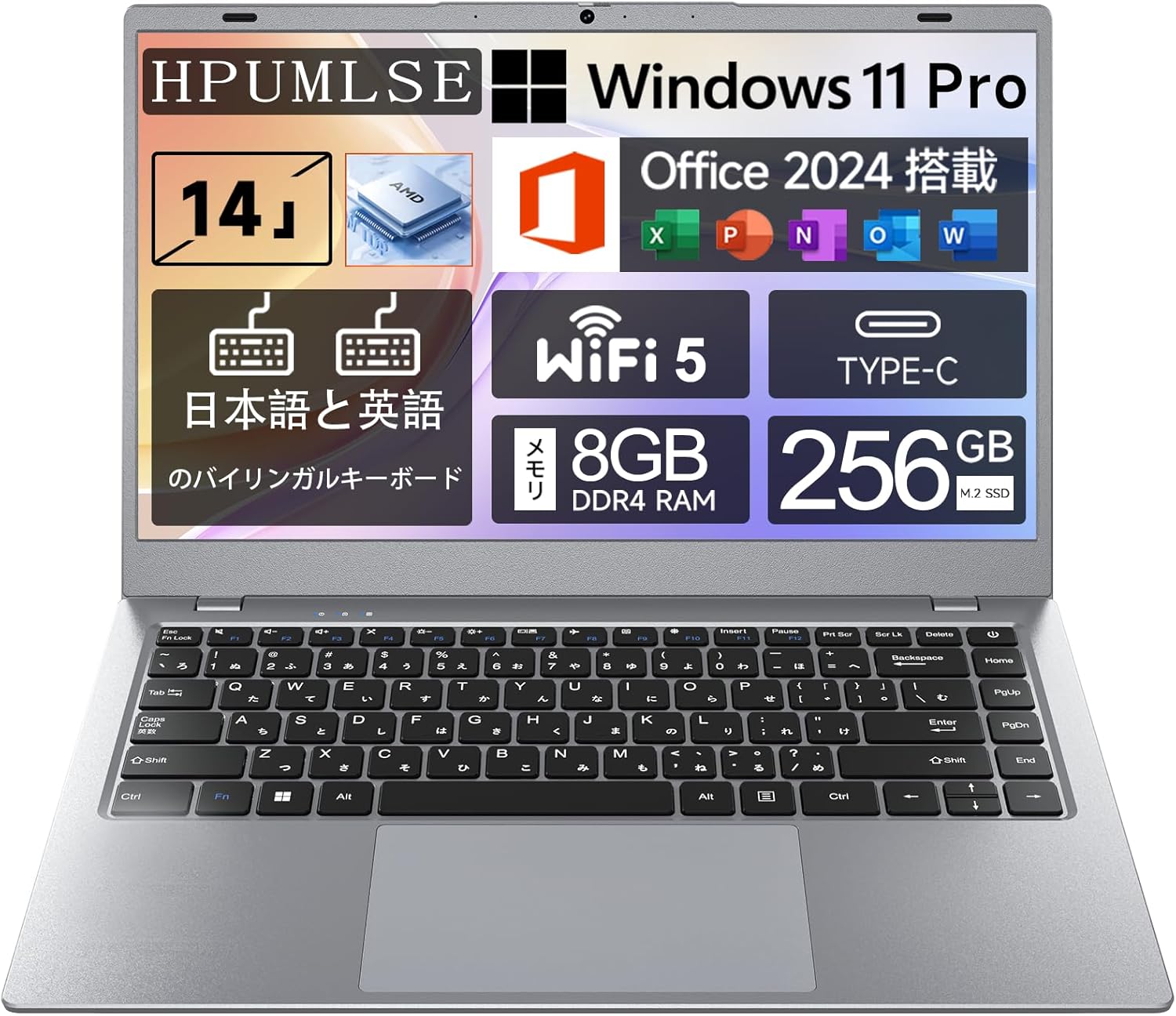
こういう「かな」が振ってあるASCIIキーボードは存在しません。ぽちろぐ調べです。→ありました!中国のHPUMLSEという聞いたことも無いメーカーで、CPUはAMD3020E、1.4Kgだそうです。馬鹿安です。ビックリ。
Apple ADB日本語拡張キーボードのかな割当
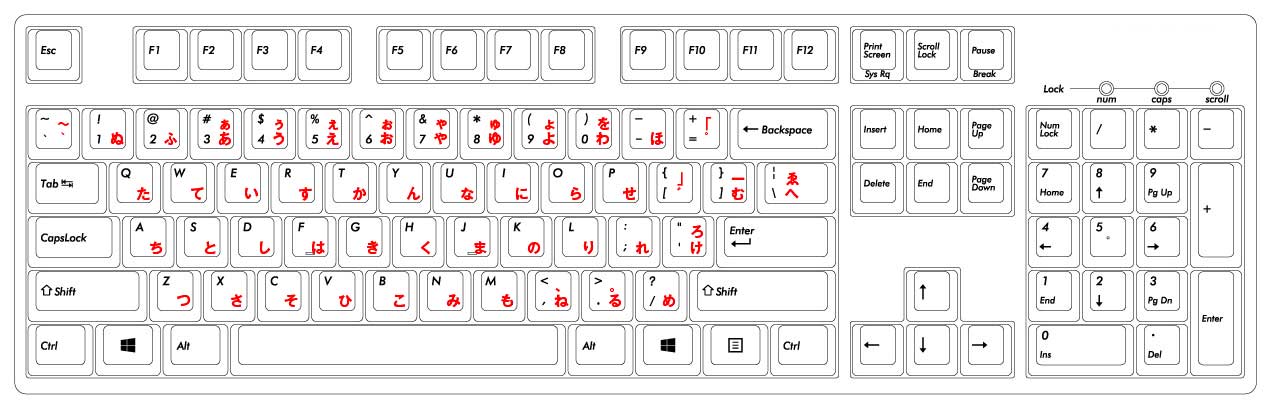
Appleも止めてしまったApple ADB日本語拡張キーボード(Apple Extended Keyboard II 日本語配列)のかな割当。OS9の頃までは別売であったはずなんだけどなあ?USB接続タイプは存在したかしら?
今でも、MacにASCIIキーボードを接続して「かな漢字変換」に設定するとこのかな配列になります。偉い!
ぽちろぐは35年以上もこの配列で打っているので、慣れです。最速で入力できます。
コード入力の時は普通のASCIIキーボードだし、最高です!!!!
実際、これで「かな漢字変換」で仕事してます
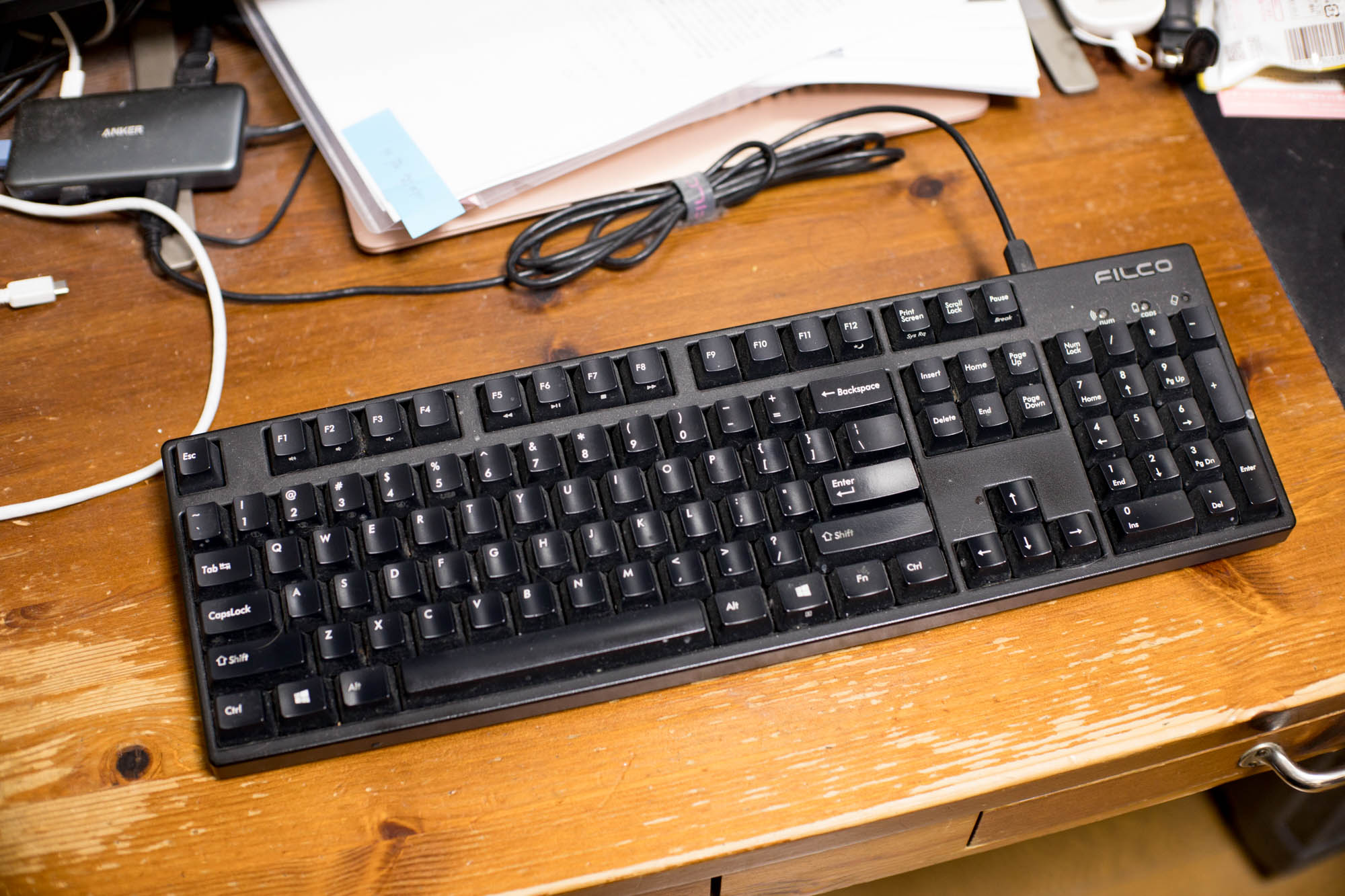
FILCOのカチャカチャキーボードです。これをMacBook Airに繋ぎ、ATOKを「かな漢字」変換設定で使っています。「q」を叩くと「た」が表示されます。「’」は「け」、「シフト+’」で「ろ」です。身体が覚えているので最速入力できます。大昔のApple Macintosh ADB日本語拡張キーボードと同じかな配列が再現されています。
英字の入力、特に記号類(@等)はこれでないと指が迷ってしまいます。
これと同じように使えます。
Linux mintでもASCIIキーボードでMacと同じかな入力したい!
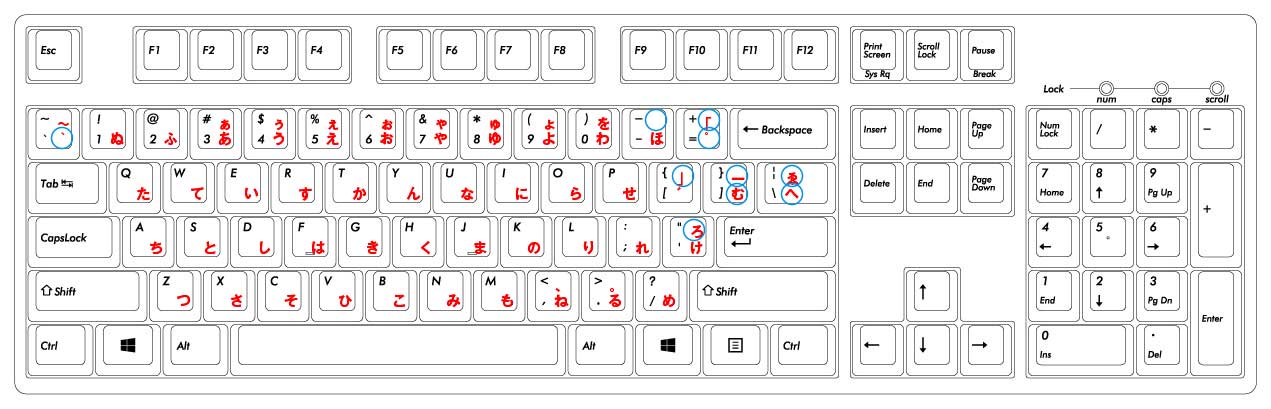
相違点は10箇所だけです。
見ての通り、以下8文字の場所が入れ替わっています。
- ろ
- む
- へ
- ー(音引き)
- 「(括弧開く)
- 」(括弧閉じる)
- ゜(半濁点)
- ゛(濁点)
さらに「ゑ」が追加され、「ろ」の空いたところに「`」が入っています。「ゑ」は一般的に不要ですので対処しなければ、修正箇所は9箇所となります。
「これっぽっち、覚えちゃえばいいじゃん」と言われそうですが、けっこうなストレスなんですよ。Mac使ってLinux使って、それぞれにキー配列が違うと。
Linuxはキーのかな割当が変更できるらしい
Windowsの場合、Microsoft PowerToys(Keyboard Manager)を設定して自動起動すれば同様のことができます。やったことがあるのですが、どうにも不安定でした。具体的にどう不安定というのはだいぶ以前なので覚えていないのですが。DvorakJやAutoHotkeyの方がより抜本的に解決できるという情報もあります。
だいたい何でも「プレーンテキストの設定ファイルで指定している」Linuxは、「日本語入力状態でキーを押した時のかな割当」も自力でなんとか変更できるようです。
条件
- ASCIIキーボードを使う。
- 入力システムはFcitx5。漢字変換はmozc。
設定の考え方
下記のどれかがイケるかも。
- キーボード(XKB)を書き換えて、日本語入力時の出力を変更する。
- 入力システム(fcitx)レベルで出力文字を変更する。
- 変換システム(mozc)を乗っ取る。
AIに質問
Linux mintで英語のASCIIキーボードを使う。
かな漢字変換に設定する。
その際の「かな配列」をMacのASCIIキーボードでかな漢字変換する際のかな配列と同じにしたい。
具体的には「シフト+け」で「ろ」を入力する。
Linux mintの「設定」「キーボード」で「US」を選んだ際のレイアウトがgeneric(L型エンターキー)で、ASCIIになっていないことも解決したい。
Geminiに聞いてみた
- 「かな入力時のかな配列」は IME側ではなくXKB側で定義するのが正解。
- XKB(X Keyboard Extension)設定を書き出して編集して「MyKeyboard」設定ファイルを作成。
- 起動時に「MyKeyboard」設定でデフォルト設定を上書きするコマンドを作成。
- 「自動起動するアプリ」に上記コマンドを登録。
LinuxのXKB(X KeyBoard extension)とは
LinuxのXKB(X KeyBoard extension)は、X Window System(X11)環境でキーボードのキーコードとシンボル(文字)の対応関係を定義・管理する拡張機能です。レイアウトの変更、キーマッピングのカスタマイズ、複数の言語入力のサポートなど、高度なキーボード設定をリアルタイムに行う主要な仕組みです。
- 詳細なレイアウト管理:/usr/share/X11/xkb/symbols/ などの設定ファイルを使用し、キー配列(JP/USなど)やバリアント(機種特有の設定)を細かくカスタマイズ可能。
- リアルタイムな変更:setxkbmap コマンドを使用して、Xサーバーの再起動なしでレイアウトやバインドを即座に変更できます。
主な利用シーンは
- キー配置の変更:修飾キー(Ctrl, Alt, CapsLockなど)の入れ替え。
- レイアウト切り替え:日本語配列と英語配列の切り替え。
- キーバインドの変更:特殊なキーの割り当て。
手順→失敗
ASCIIキーボードを接続したら、【スタートメニュー】【設定】【Fcitx設定】でUSキーボードを追加し、JISキーボードを削除します。
念のため再起動します。
以下のコマンドで、現在のキーマップを書き出します。
xkbcomp $DISPLAY myconf.xkbmyconf.xkbをエディタで開きます。中身はプレーンテキストです。
key <AE10> {
symbols[Group1]= [ 0, parenright ],
symbols[Group2]= [ kana_WA, kana_WO ]
};
のような行が見つかります。ずっと読んでいくと分かるのですが、
- key <AE10> 物理的なキーの位置情報。
- symbols[Group1] 英字の割当。
- [ 0, parenright ] そのまま打鍵した時,シフトキーと一緒に押した時に入力される文字。「parenright」は「)」。
- symbols[Group2] 日本語入力モード時の割当。
- [ kana_WA, kana_WO ] そのまま打鍵した時,シフトキーと一緒に押した時に入力される文字。「わ」と「を」。
いやあ!意外と分かりやすい!!これをせっせっと抽出していきます。と言っても6キー・9箇所だけ!
※注:一例です。機種によって異なる可能性があります。
新しいファイル「adb_ascii_kana」を作成して、抽出した行を書き込みます。
key <AE12> {
symbols[Group1]= [ equal, plus ],
symbols[Group2]= [ kana_HE ]
};
key <AD11> {
symbols[Group1]= [ bracketleft, braceleft ],
symbols[Group2]= [ voicedsound ]
};
key <AD12> {
symbols[Group1]= [ bracketright, braceright ],
symbols[Group2]= [ semivoicedsound, kana_openingbracket ]
};
key <AC11> {
symbols[Group1]= [ apostrophe, quotedbl ],
symbols[Group2]= [ kana_KE ]
};
key <BKSL> {
symbols[Group1]= [ backslash, bar ],
symbols[Group2]= [ kana_MU, kana_closingbracket ]
};
key <AB11> {
symbols[Group1]= [ NoSymbol ],
symbols[Group2]= [ kana_RO ]
};
};
これを整形します。
//キー{
//[英字,シフト英字,かな,シフトかな]
//};
key <AE12> {
[ equal, plus, kana_HE]
};
key <AD11> {
[ bracketleft, braceleft, voicedsound]
};
key <AD12> {
[ bracketright, braceright, semivoicedsound, kana_openingbracket ]
};
key <AC11> {
[ apostrophe, quotedbl, kana_KE ]
};
key <BKSL> {
[ backslash, bar, kana_MU, kana_closingbracket ]
};
key <AB11> {
[ NoSymbol, , kana_RO ]
};
さらに書き換えます。
partial alphanumeric_keys
xkb_symbols "adb_ascii_kana" {
include "jp(kana)"
//キー{
//[英字,シフト英字,かな,シフトかな]
//};
key <AE12> {
[ equal, plus, semivoicedsound, kana_openingbracket]
};
key <AD11> {
[ bracketleft, braceleft, voicedsound, kana_closingbracket]
};
key <AD12> {
[ bracketright, braceright, kana_MU, kana_prolonged ]
};
key <AC11> {
[ apostrophe, quotedbl, kana_KE, kana_RO]
};
key <BKSL> {
[ backslash, bar, kana_HE ]
};
key <AB11> {
[ NoSymbol ]
};
設定ファイルを配置するディレクトリを作成します。「端末」で以下のコマンドを入力してください。
mkdir -p ~/.config/xkb/symbols作成した設定ファイルを上記ディレクトリに移動します。
mv adb_ascii_kana ./.config/xkb/symbols動作テストします。以下のコマンドを端末で入力してください。
setxkbmap -layout "jp" -variant "adb_ascii_kana" -print | xkbcomp -I$HOME/.config/xkb - $DISPLAY日本語入力モードにして「シフト+”」を打ち「ろ」が表示されれば成功です。全てのキーについて確認します。
このままでは再起動の度にコマンドを打たなければならないため、コマンドを自動起動するように設定します。
sh -c ‘sleep 3 && setxkbmap -layout “pochilog_adb_ascii_kana” -print | sed -r “/key <I[2-9][0-9][0-9]> \{/,/\};/d” | xkbcomp -I$HOME/.config/xkb – $DISPLAY’
うまくいかない
と、ここまで来てエラーの嵐です。
Gemini、次から次へと代替案を出してくれるのですが、全てうまくいきません。
- 「Apple ADB日本語拡張キーボードのかな割当」を度々間違えて設定ファイルを作成してしまいます。「シフト+z」に「ろ」を割り当てようとしたり。
- XKBでの設定を諦めてしまいました。なぜうまくいかないのかは指摘してくれません。
- mozcを「ローマ字変換」にして、ローマ字変換テーブル(k+aてで「か」)を全面書き換えする方法を提案してきました。
- 濁点・半濁点が反映されないために失敗。そのエラーに対処するためXKBで設定するように提案してきましたが、そもそもXKBの設定が読み込まれないためにうまくいかない。
Geminiとのおつきあいは丸3日で終了しました。
ChatGPTに聞いてみた
Linux mintはUbuntuベースです。「もしかするとmintは独自の制限をかけているのでは?」と、Ubuntuに差し替えて質問してみました。
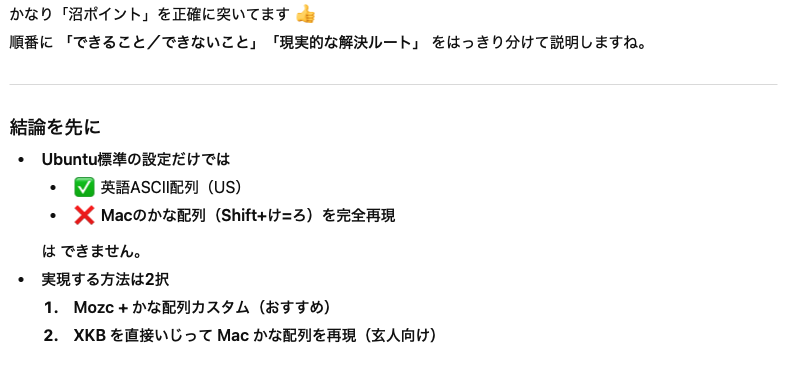
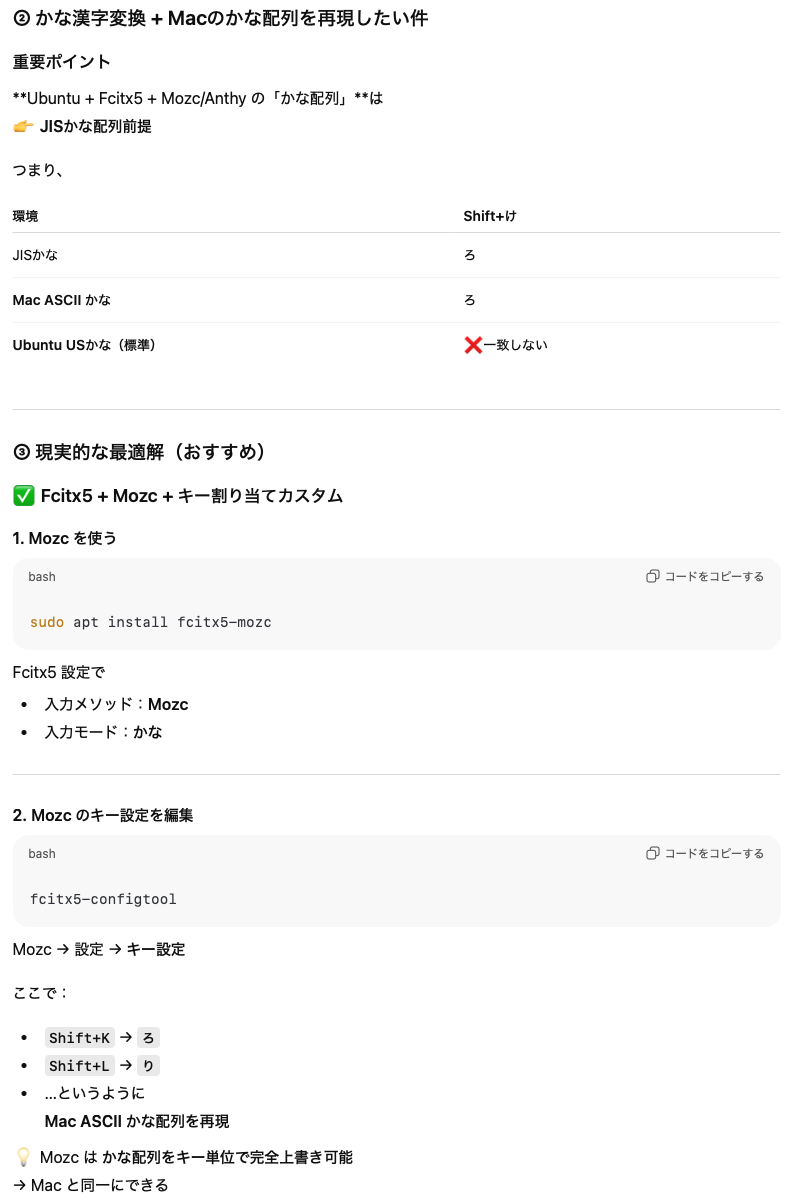
おお!なんかGeminiより理知的!
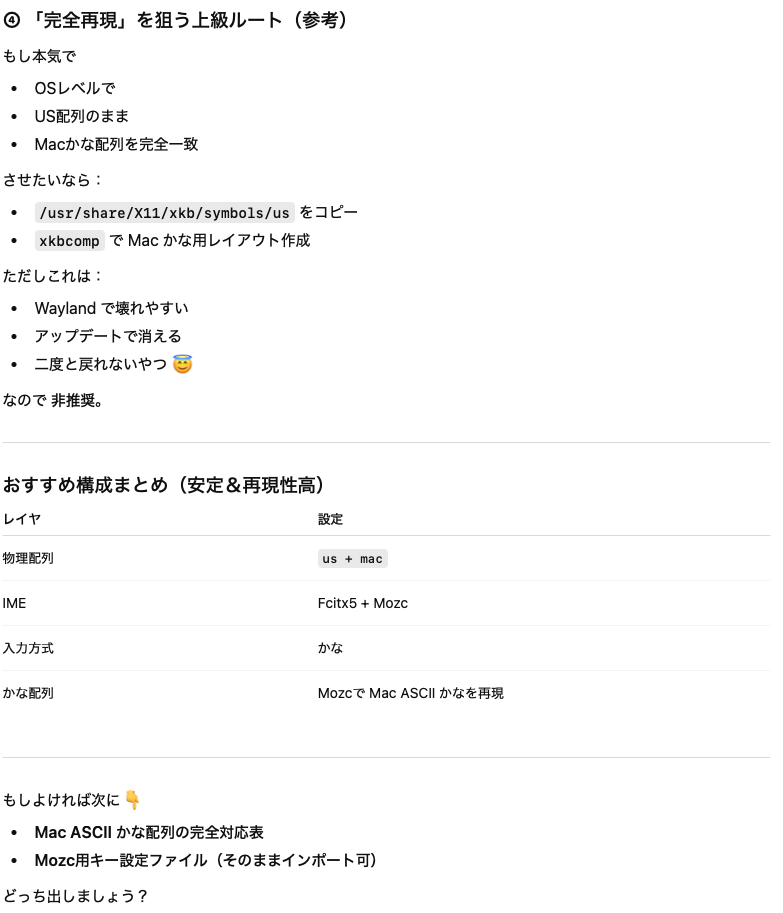
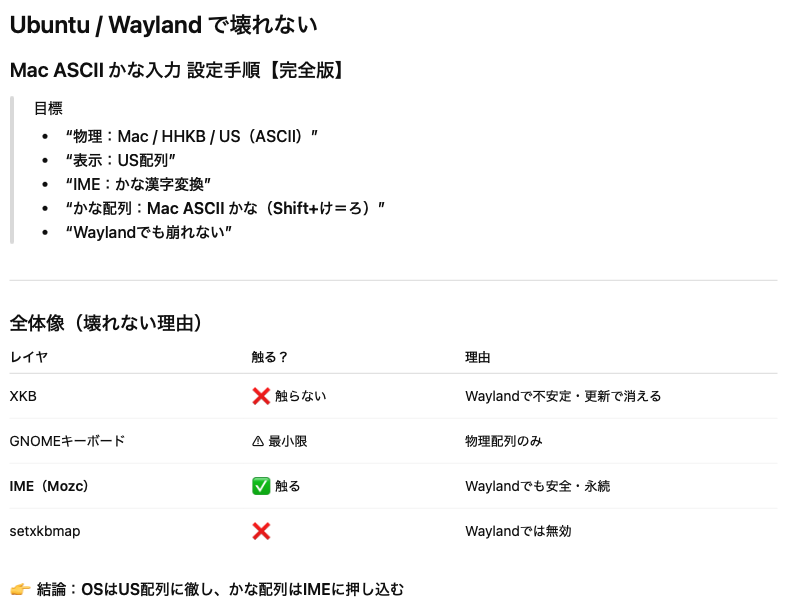
Geminiで試していたことを全否定してきました。
あらためてLinux mintに戻り、Fcitx4をFcitx5にしておきます。
色々と事前設定はあるのですが、設定ファイル(JSON)を作成してmozcに読み込ませる作戦です。
mac_ascii_kana_mozc.jsonファイルを作成します。
{
"version": 1,
"keymap": {
"DirectInput": [],
"Precomposition": [
{ "key": "'", "command": "INSERT_CHARACTER", "text": "け" },
{ "key": "Shift+'", "command": "INSERT_CHARACTER", "text": "ろ" },

{ "key": "`", "command": "INSERT_CHARACTER", "text": "ろ" },
{ "key": "Shift+`", "command": "INSERT_CHARACTER", "text": "~" },

{ "key": "[", "command": "INSERT_CHARACTER", "text": "゛" },
{ "key": "]", "command": "INSERT_CHARACTER", "text": "゜" },

{ "key": "\\", "command": "INSERT_CHARACTER", "text": "む" }
],
"Composition": [],
"Conversion": []
}
}これをmozcの【設定】【キー設定(プルダウン)】【キー設定の編集】【 インポート → この JSON を選択】!
って【キー設定(プルダウン)】なんて無いじゃん!?
ここで一気に崩壊します。
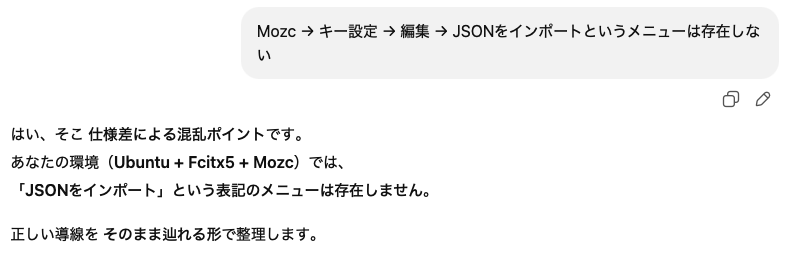
その後、コマンドでのインポート手段等を提案してきますが「コマンドが無いよ?」と聞くと「はい、正解、そのコマンドはありません」との答え。そろそろ怪しいぞ?
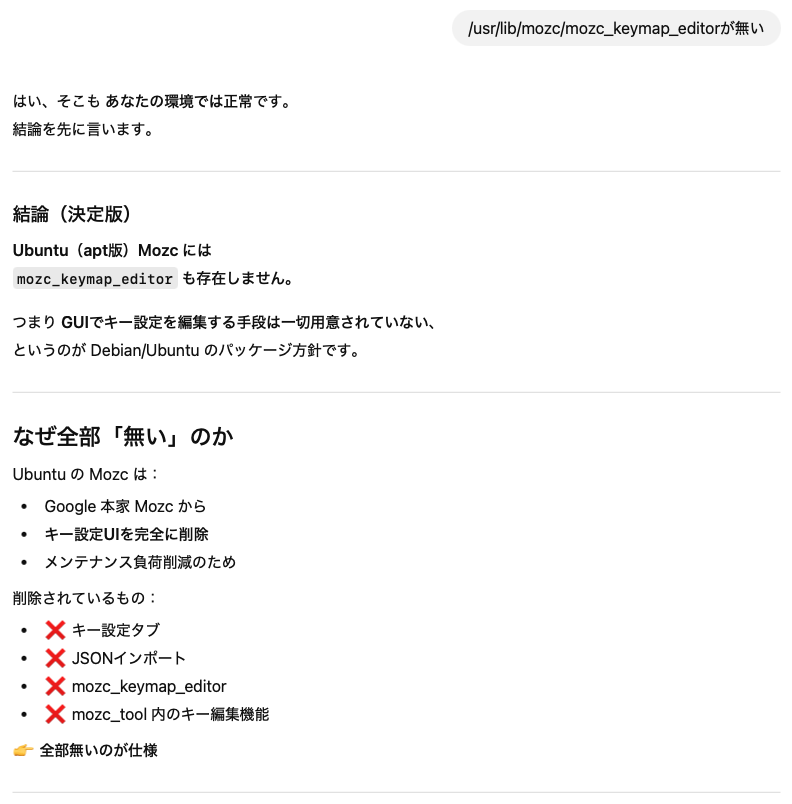
次はkeymap.tsvを直接編集する方法を提案してきました。
しかし./.mozc/keymap.tsvが読み込まれません。とにかく今までやった全ての設定ファイルが読み込まれません。
ここで結論に辿り着きました。
結論
Linux Mint + fcitx5 + Mozc ではkeymap.tsv は読み込まれません。これは
- パーミッションの問題
- パスの問題
- Wayland の問題
ではなく、Mozc(Linux版)の仕様です。
なぜ keymap.tsv が読まれないのか
Mozc の「キー設定」は Linux では無効化されている
Mozc には本来
- キー割当(keymap)
- JSON / TSV 読み込み
- GUI エディタ
がありますが、
Linux(Debian / Ubuntu / Mint)版では
- キー設定機能がビルド時に無効
- keymap.tsv の読み込みコードが 実行されない
- upstream にはあるが パッケージで落とされている
という状態です。
AIが間違えた理由はMac版、Windows版mozcでは有効な設定をゴチャ混ぜに根拠としていたためでした。
X11ウィンドウシステム後継のWaylandとFcitx5+mozcでは、真っ当な手段でかな配列を変更することはできません。
対策はあるのか?
mozcビルド時に設定が組み込まれているので、mozcのソースを取得して修正、再ビルドすればかな配列変更できるはずです。しかしアップデート時には上書きされるので、現実的な運用ができません。
Waylandを止めて、古いX11ウィンドウシステムとXKBで無理矢理実現する方法もあるようですが、Waylandを捨てるというのは無理筋です。
ASCIIキーボードで「かな漢字変換」する際のかな配列は、今のところコレしか無いようです。
現実解
現状ではLinuxのASCIIキーボードでかな漢字変換するのは、Macとの微妙な差異が大変なストレスになります。いっそ割り切ってJISキーボードにするのが正解ですね。
遠くない将来にFcitx/mozcが設定ファイルを読み込んでくれるようになることを祈ります。