
Amazonや楽天市場のアフィリエイトに便利なプラグインRinker。2026年5月より設定に変更があり少々分かりにくいので解説します。
Rinker設定箇所
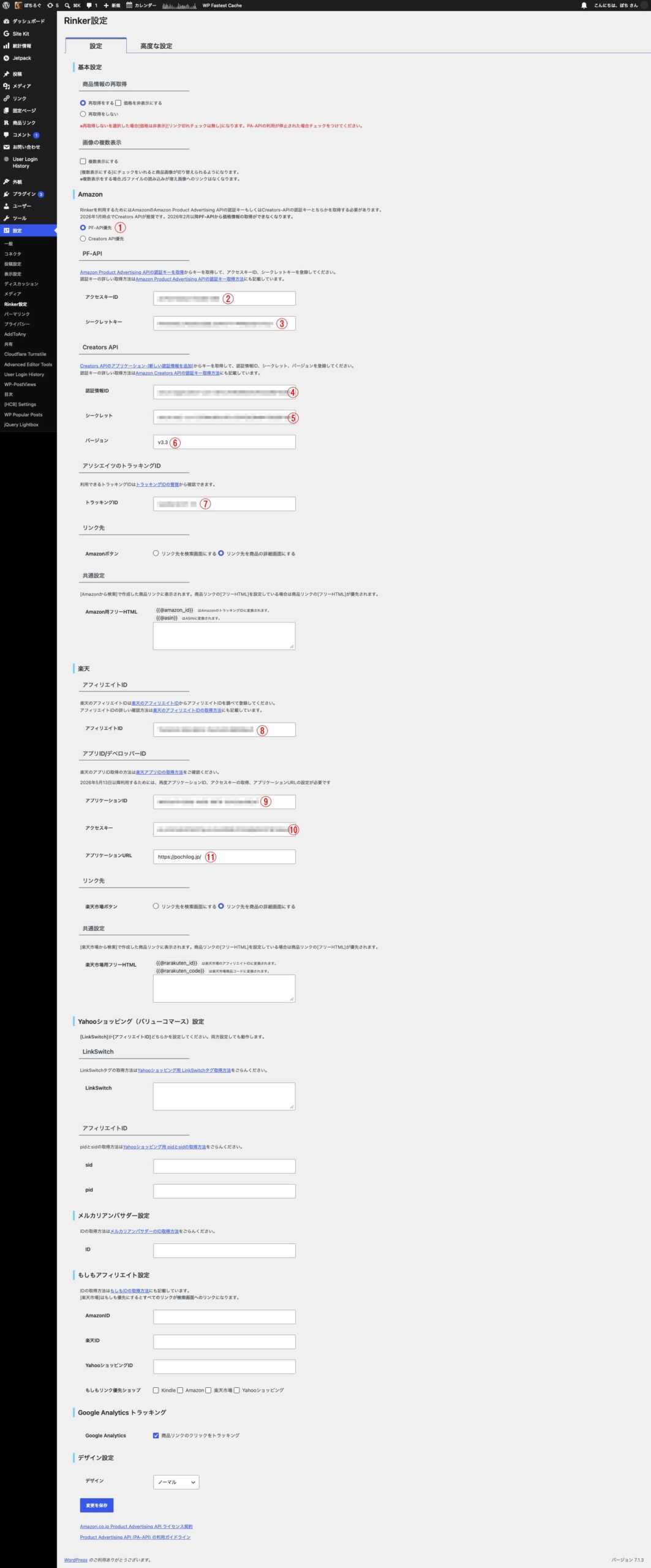
Amazonと楽天市場だけを使うなら11箇所(現在は9箇所:後述)だけです。
Amazon・楽天市場のアフィリエイトアカウントを事前に取得していることが条件です。
Amazonの設定
①優先API
Amazon APIには進級2つあり、以前はPF-APIが使われていました。現在はCreators APIしか取得できません。
しかしこの設定を「Creators API優先」にすると、なぜか投稿画面にエラーが表示されます。うーん?謎だけれどPF-API優先にしておきます。気持ち悪いですね。
②③
念のため、昔取得したキーを入力したままにしてありますが、現在は取得できないため空でかまいません。
④⑤⑥⑦
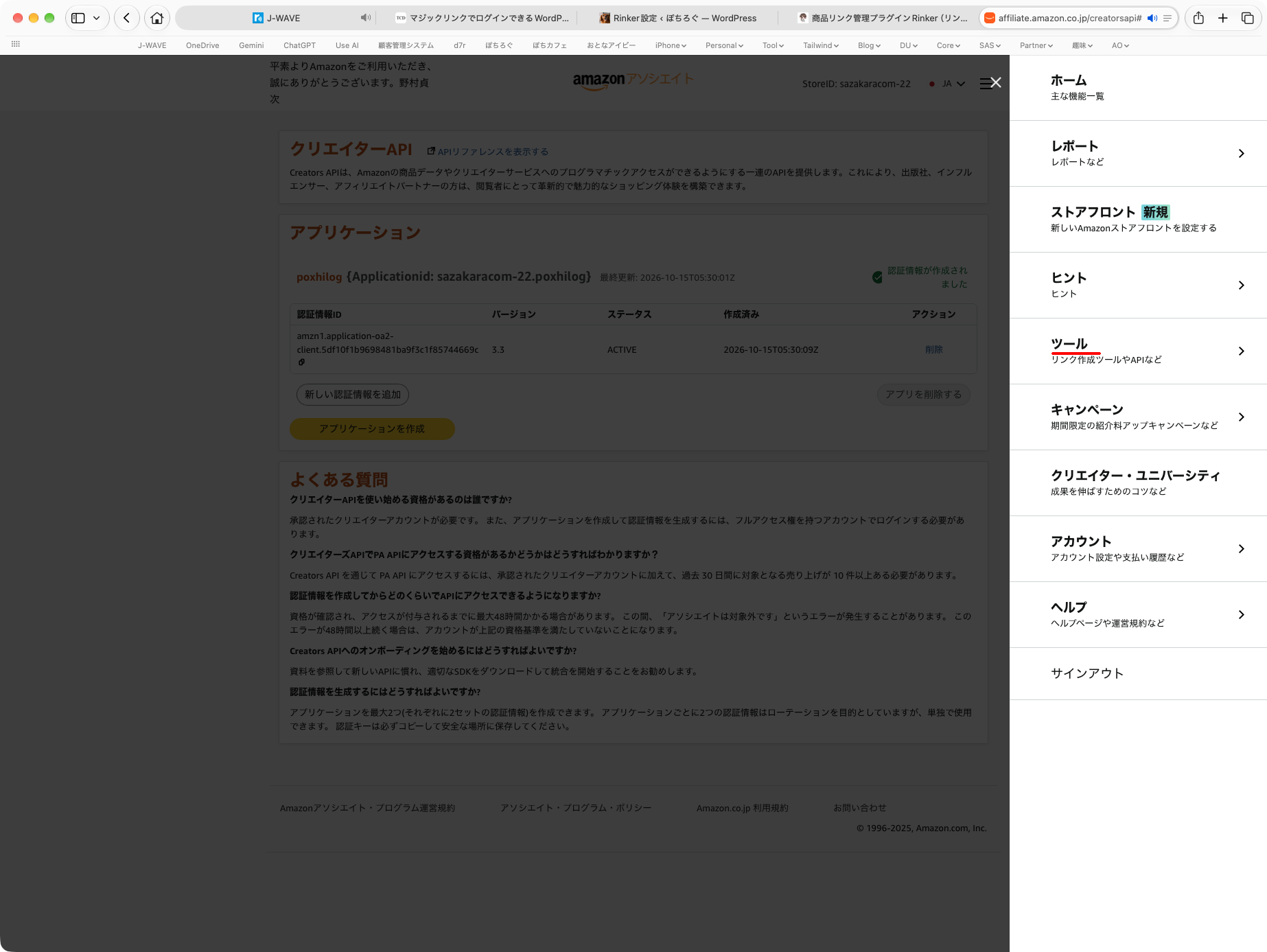
Amazonアソシエイトにログインし、右上のハンバーガーメニューから「ツール」を開きます。
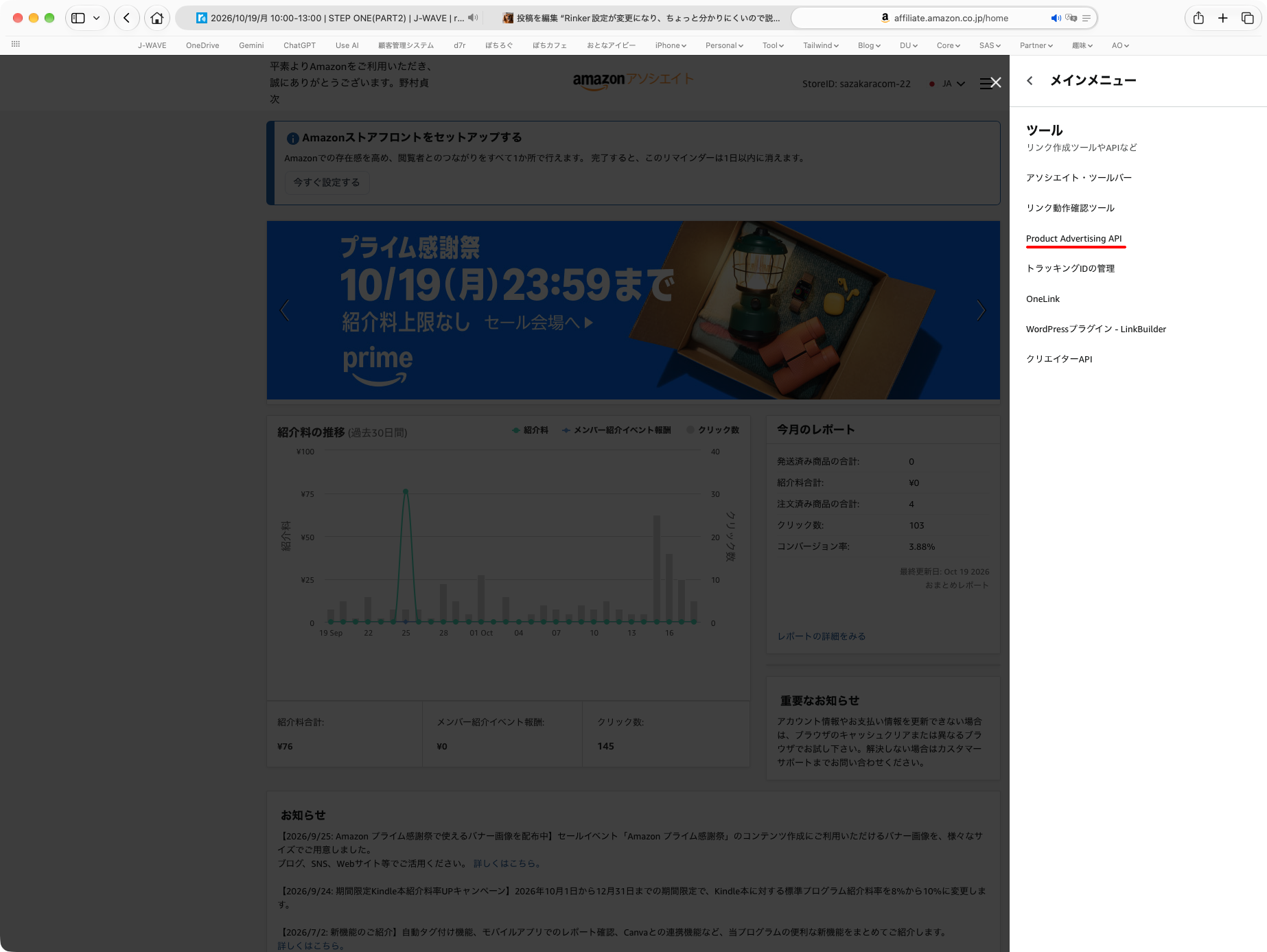
「Product Advertising API」を選択します。
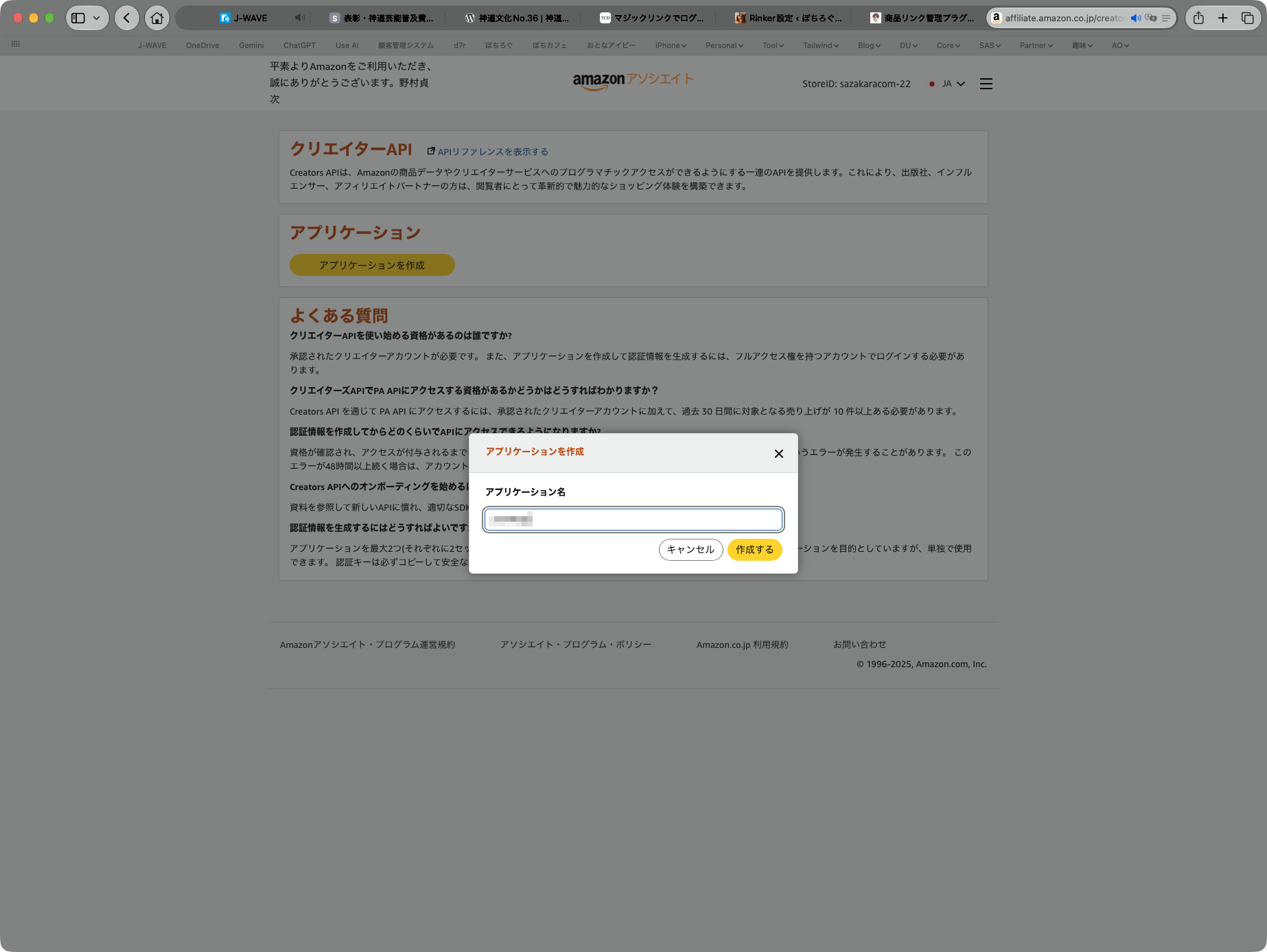
適当なアプリケーション名(英数)を入力します。
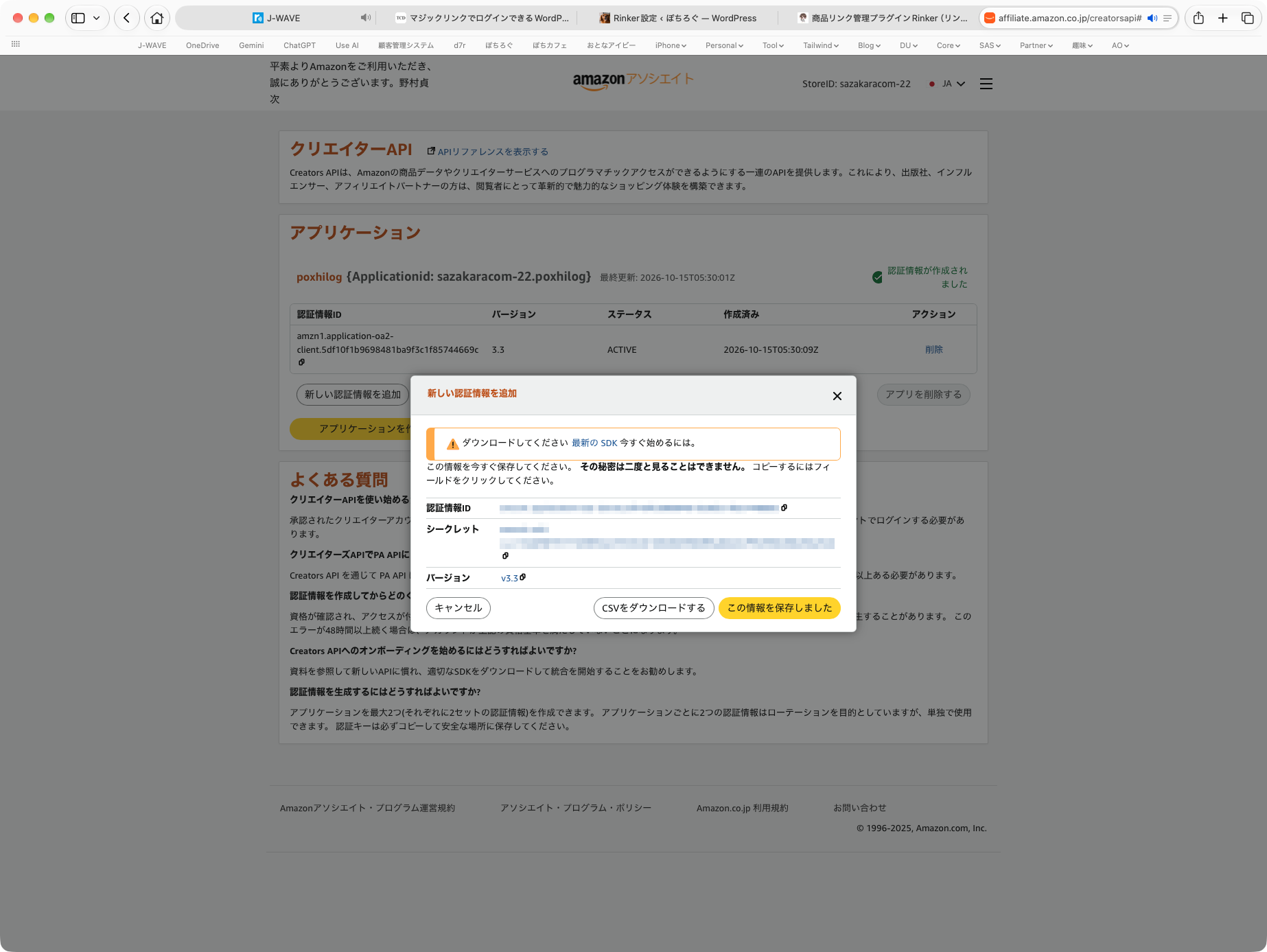
④「認証情報ID」⑤「シークレット」⑥「バージョン」をコピペします。
⑦「トラッキングID」は「トラッキングIDの管理」リンクから取得できます。
Amazonの設定は以上です。難しくはありませんね。
注
せっかく設定しましたが「30日間で10件以上の売上が無いとAPIが使用できず、Rinkerで商品検索できない」という縛りがあります。卵が先か鶏が先か?みたいな問題ですが、楽天で検索してアフィリエイトを設置し、Amazonでの売上を期待する、またはAmazonのアソシエイトツールバーでテキストリンクを取得して貼る等して頑張りましょう。
AI検索では「API利用に売上件数の具体的な制限は無い」と表示されますが、嘘です。アソシエイト管理画面に明記されています。ログインしないと見られない画面だから情報取得できてないのかな?
楽天市場設定
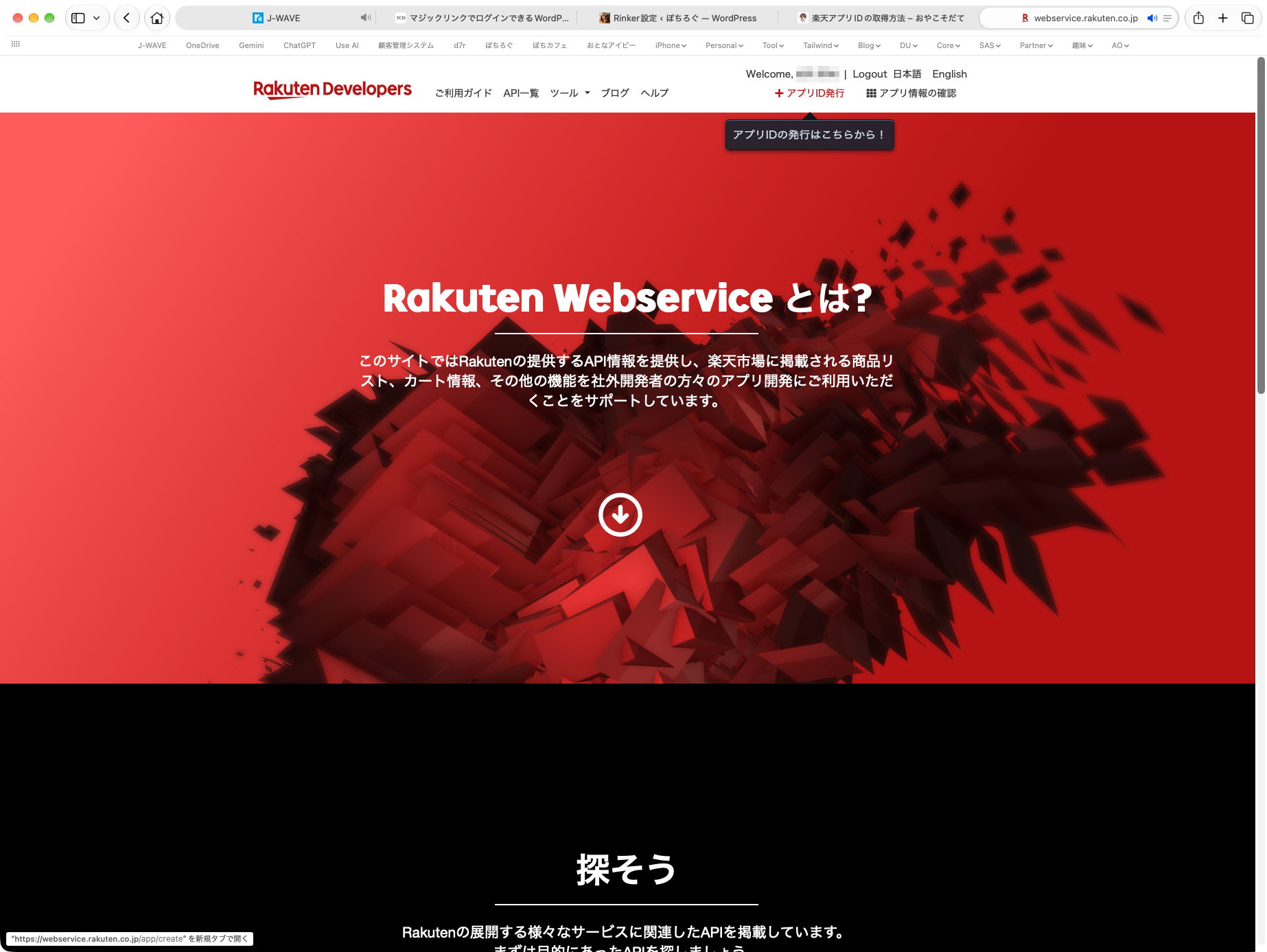
楽天Developersにログインします。
https://webservice.rakuten.co.jp/
⑧
楽天アフィリエイトIDを確認します。
https://webservice.rakuten.co.jp/account_affiliate_id
⑨⑩⑪
2026年5月12日以前の情報は使用できなくなっていますので、再取得します。
「+アプリID発行」をクリックします。
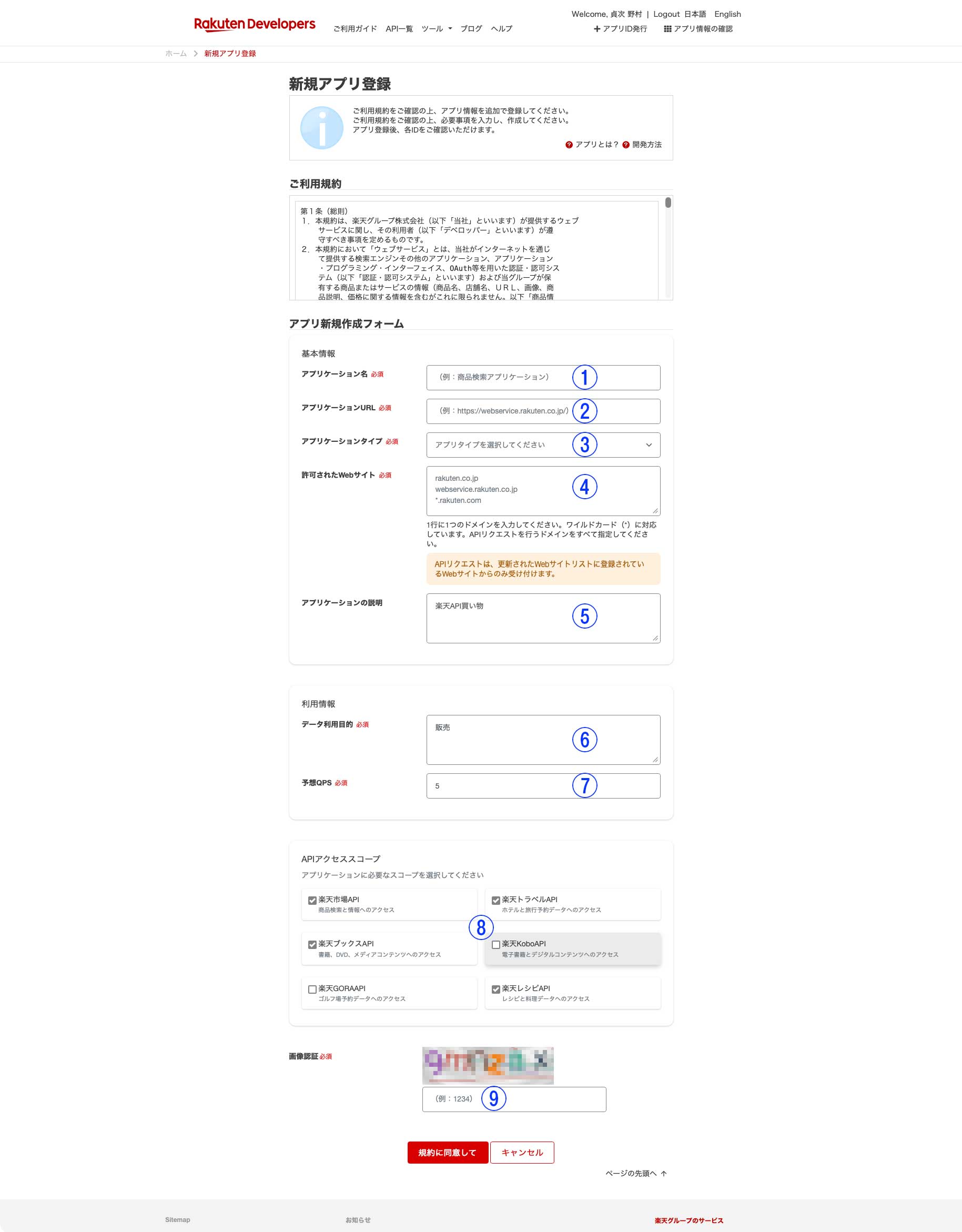
- 説明通り、適当な名前をつけましょう。基本的には「サイト名+楽天検索」等で大丈夫です。
- アプリケーションURLって何?って、ここが訳わからん。実はサイトのURLです。
- アプリケーションタイプは「WEBアプリケーション」を選びます。
- 許可されたサイトもサイトのURLです。
- アプリケーションの説明は何でもOKです。
- データ利用目的は「アフィリエイト」と入れておけばOK。
- 予想QPSは全く分からないですが、デフォルトの5にしておきます。アクセスが極端に多い場合、10にするか…?
- APIアクセススコープは、表示したい広告と考えれば良いでしょう。
- 画像認証、大文字小文字が分かりにくいので注意しましょう。
「規約に同意して」ボタンを押してID等を発行します。
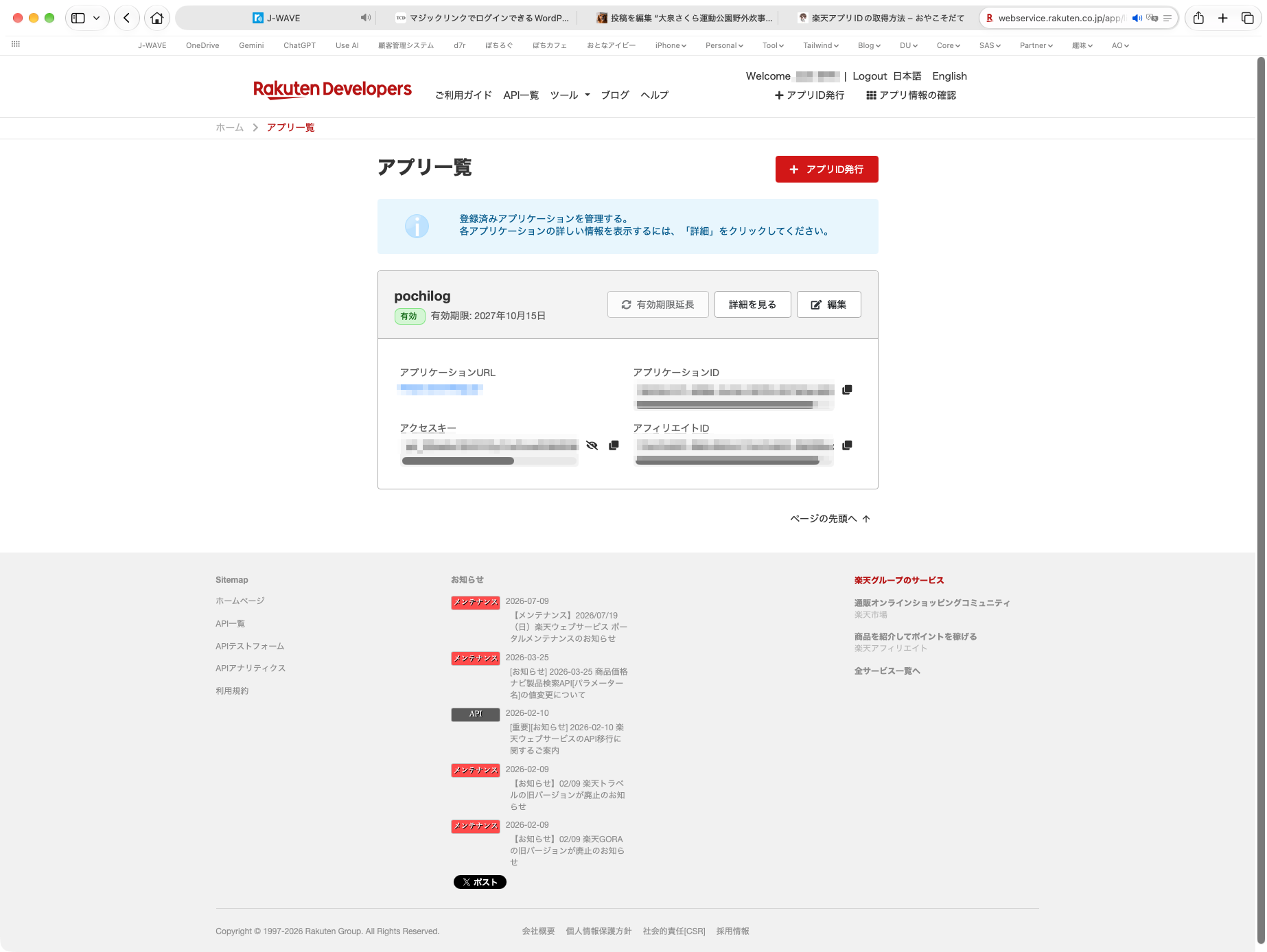
アプリケーションURL、アプリケーションID、アクセスキー、アフィリエイトIDをそれぞれコピペします。
コツ
Rinkerを設定しても当初は「楽天市場から商品検索」しか使えません。また、Rinkerの検索語で「楽天検索」に「Amazon検索」と同じ語を入れてもうまく検索されないことが多々あります。
まずは楽天市場で目的の物を検索して、そこからコピペして商品検索すると良いでしょう。